
VMware ESXi Update
Connectez-vous sur l’ESXi Host Client avec un user "root"
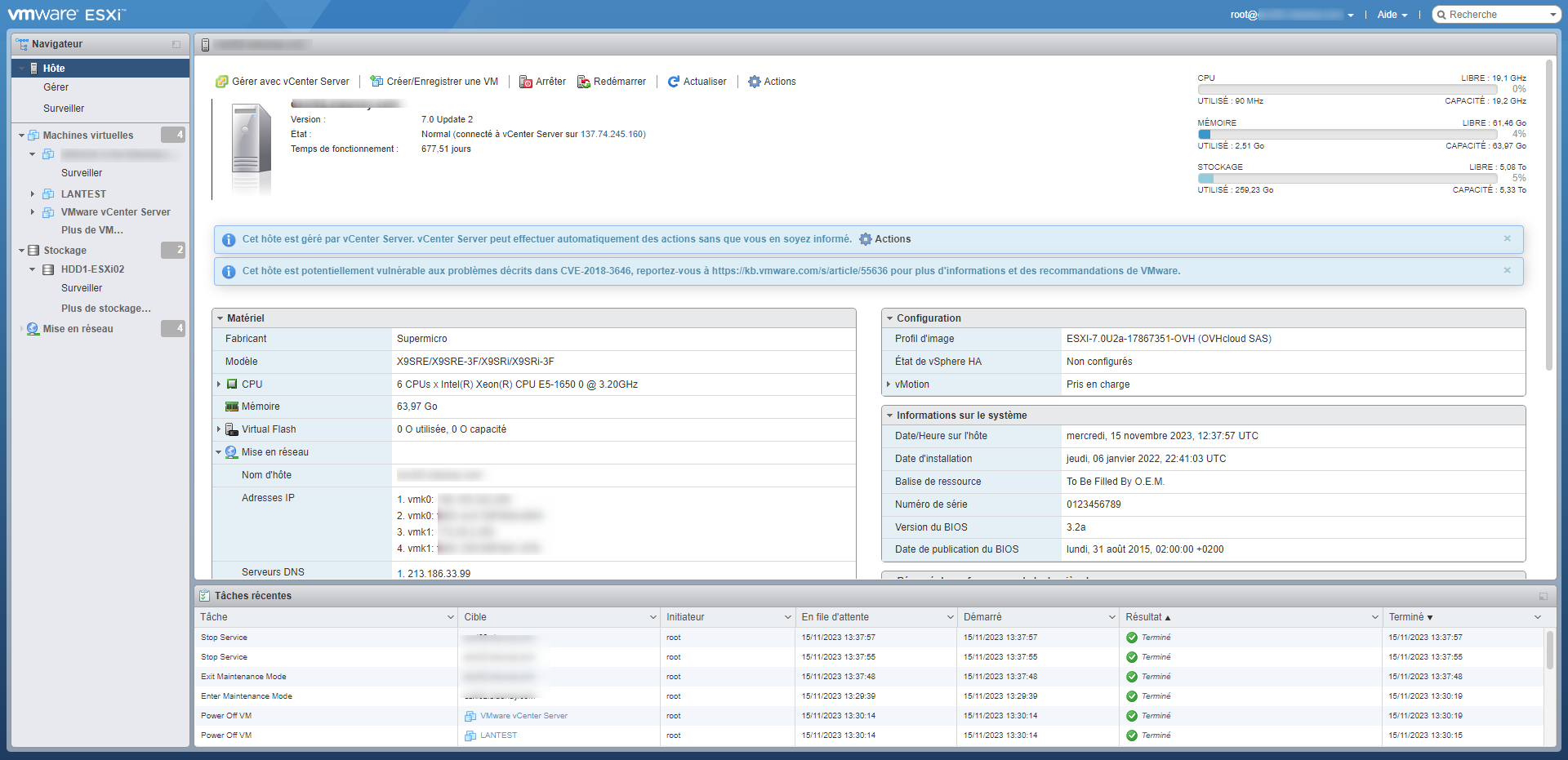
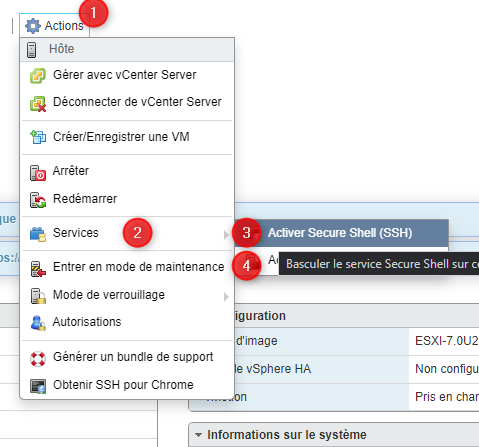
Une fois activé ça donne ceci:
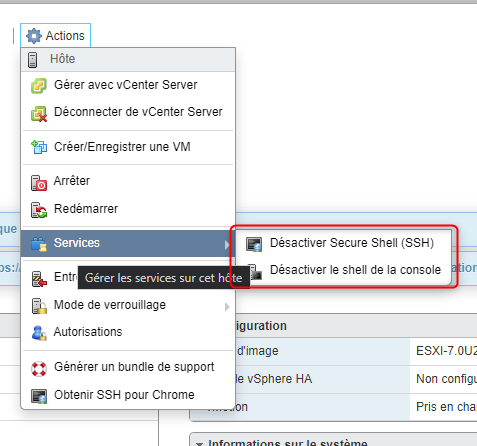
Connectez-vous en SSH sur l’ESXi (avec l'utilisateur "root")
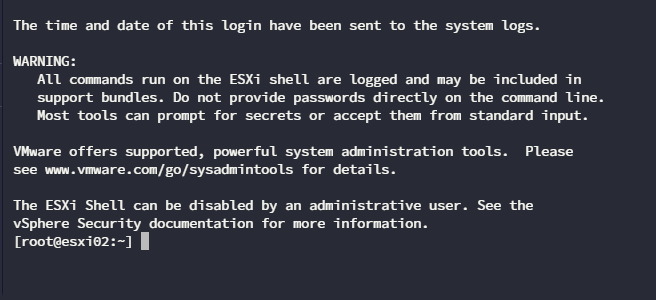
Contrôlez la version de l'ESXi actuel
esxcli software profile get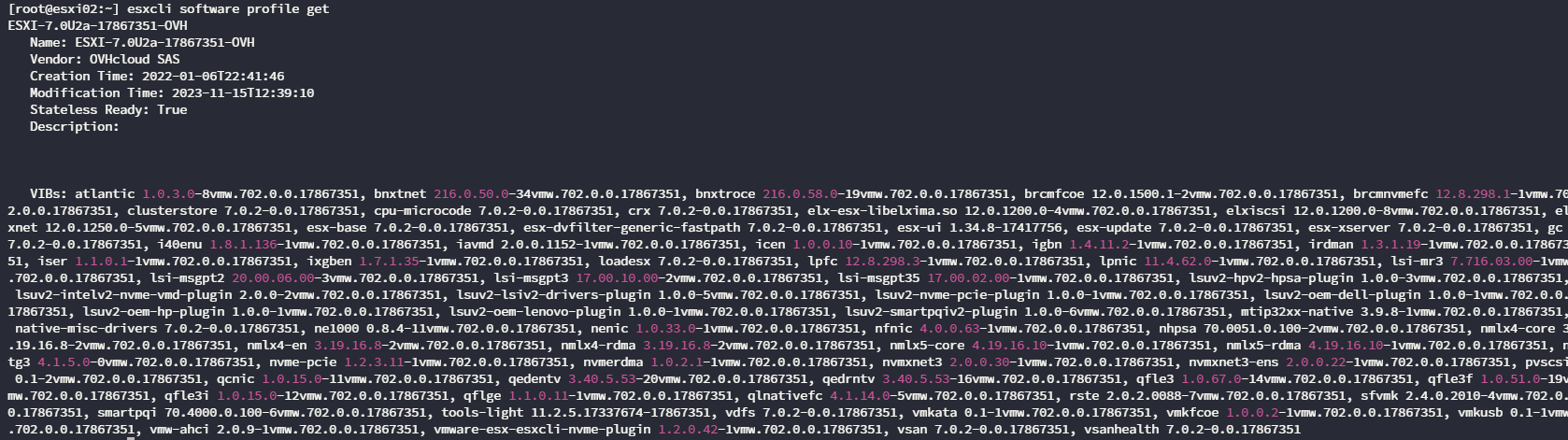
Lancer le mode maintenance
esxcli system maintenanceMode set --enable true
Pour contrôler que le mode maintenance est bien activé allez sur l’ESXi Host Client et le logo du serveur devrait s'afficher comme ceci:
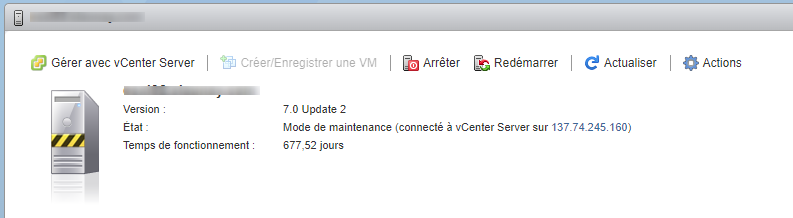
Autorisez le trafic http en modifiant les paramètres du pare-feu intégré de l'hôte ESXi
esxcli network firewall ruleset set -e true -r httpClient
Répertorier les profils fournis par VMware pour ESXi dans les référentiels VMware
esxcli software sources profile list -d https://hostupdate.vmware.com/software/VUM/PRODUCTION/main/vmw-depot-index.xmlFiltrez avec la commande "grep"
esxcli software sources profile list -d https://hostupdate.vmware.com/software/VUM/PRODUCTION/main/vmw-depot-index.xml | grep ESXi-X.Y.ZCeux qui nous donnent ceci:
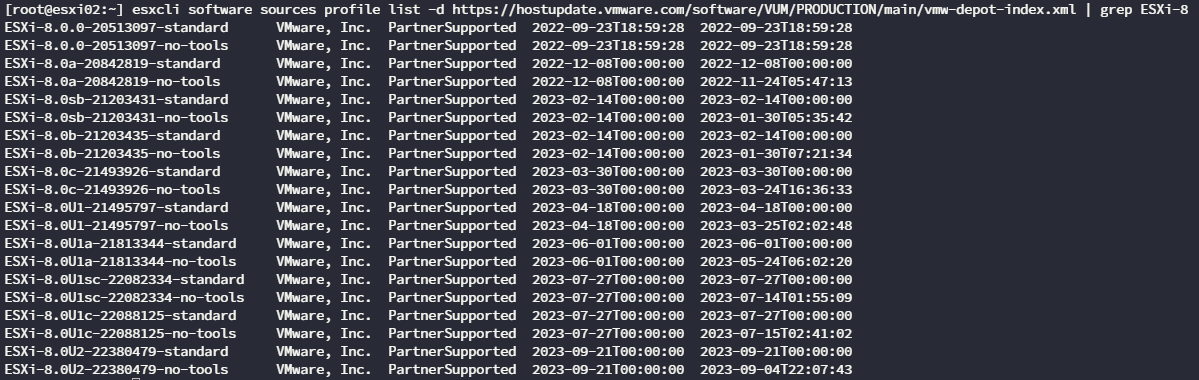
Vérifiez les paquets qui seront installés avant d'exécuter la mise à jour
esxcli software profile update -d https://hostupdate.vmware.com/software/VUM/PRODUCTION/main/vmw-depot-index.xml -p [PROFILE] --dry-run
Exécutez l'installation de la mise à jour
esxcli software profile update -d https://hostupdate.vmware.com/software/VUM/PRODUCTION/main/vmw-depot-index.xml -p [PROFILE]En cas d'avertissement de hardware bientôt plus supporté ajouter "--no-hardware-warning"
esxcli software profile update -d https://hostupdate.vmware.com/software/VUM/PRODUCTION/main/vmw-depot-index.xml -p [PROFILE] --no-hardware-warningSi tout est correct redémarrez l’ESXi pour que les modifications soient prises en compte
rebootUne fois redémarré connectez-vous sur l’ESXi Host Client avec un user "root" et-vous constaterez la nouvelle mise à jour installée
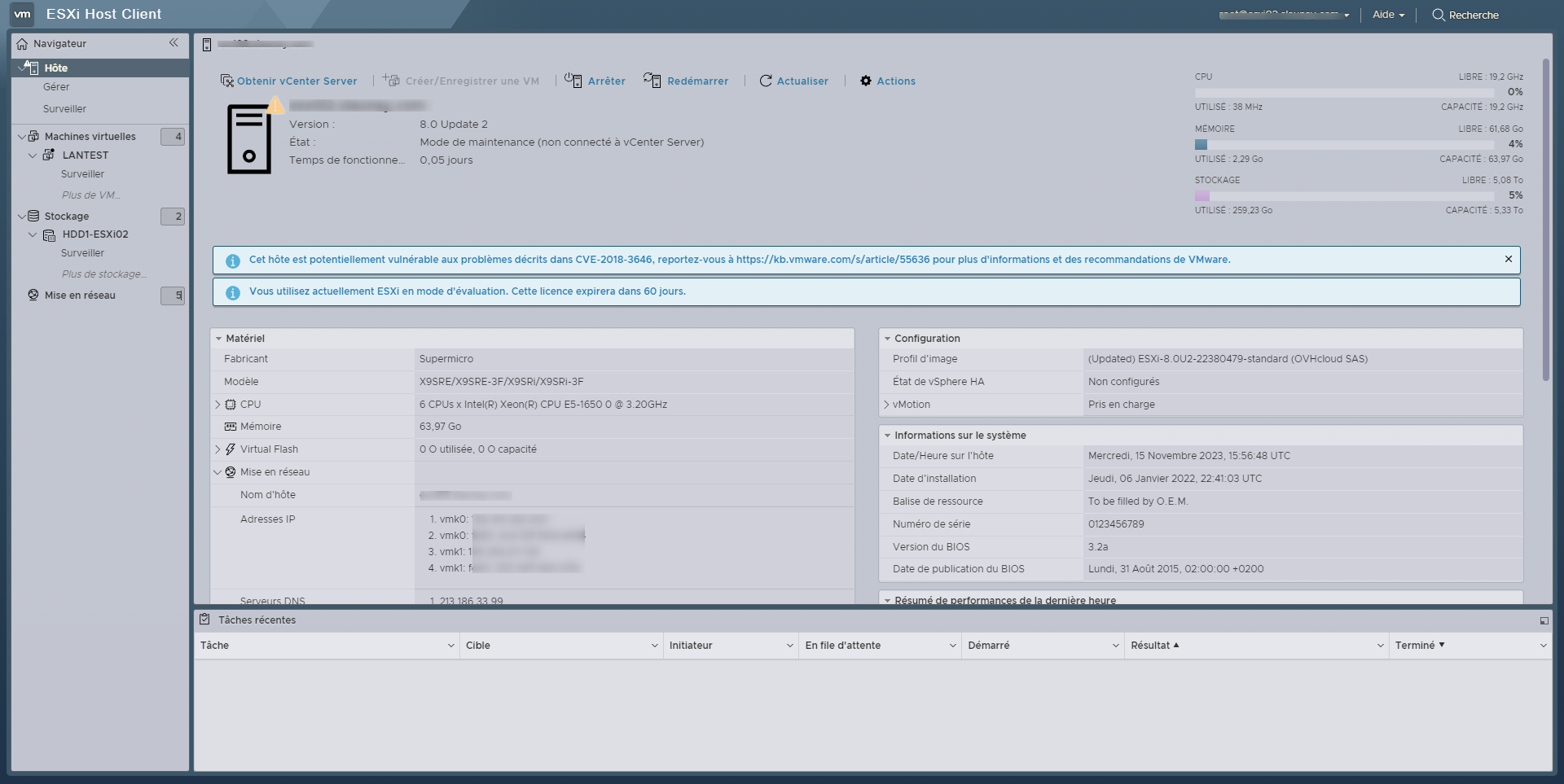
Quitter le mode maintenance
esxcli system maintenanceMode set --enable false