Modifier le nom d'un commutateur virtuel "vSwitch" sous ESXi
Attention cette configuration comporte des risques en cas de problème au niveau du fichier de configuration.
Le serveur n'aura plus du tout d'accès au réseau, en cas de problème afin de rétablir le réseau sur le serveur il faudra réinitialiser la configuration de l'ESXi.
Cette manipulation supprimera les données de configuration (configuration réseau, utilisateur et autes)
Mais elle ne supprimera pas les données des machines virtuelles.
Il faudra les rajouter manuellement depuis les emplacement dans les disques durs du serveur ESXi
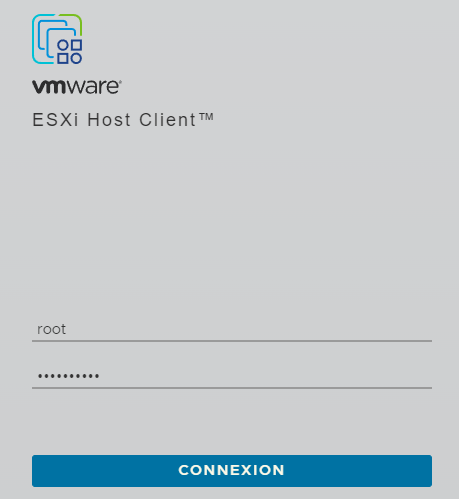
1- Se connecter avec un utilisateur administrateur à ESXi
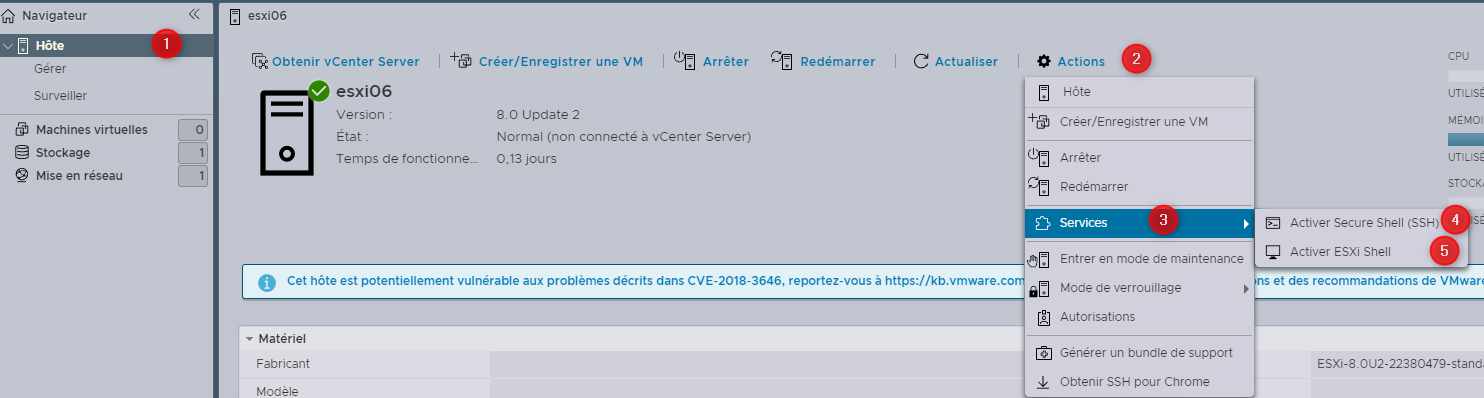
2- Activer le SSH et le ESXi Shell
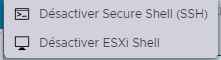
Une fois activée:
3- Se connecter en SSH au serveur ESXi via utilisateur administrateur
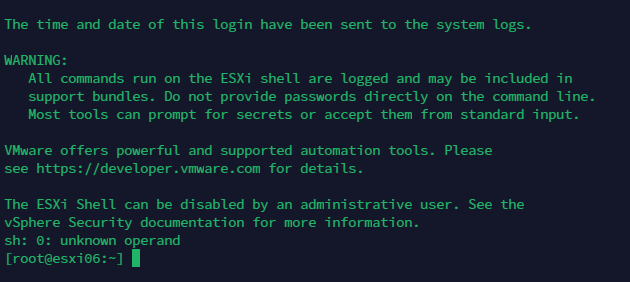
4- Afficher la configuration du réseau actuel du vSwitch de l'ESXi
configstorecli config current get -c esx -g network_vss -k switches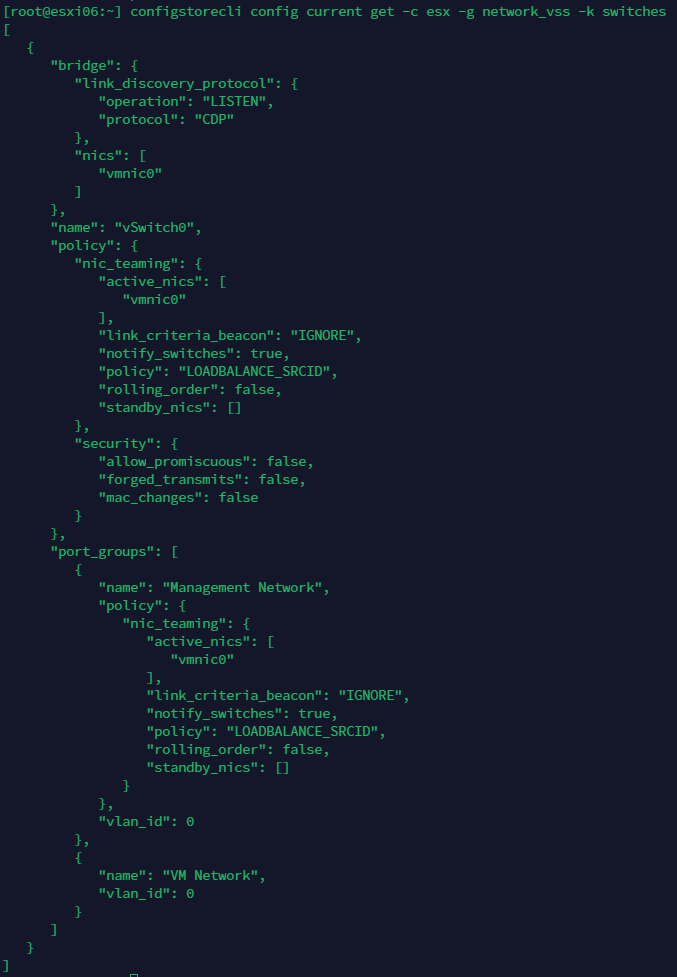
5- Exporter la configuration actuelle dans un fichier JSON
configstorecli config current get -c esx -g network_vss -k switches > vswitch.json
6- Contrôler que le fichier a bien été créé
ls
7- Ouvrir le fichier "vswitch.json"
vi vswitch.json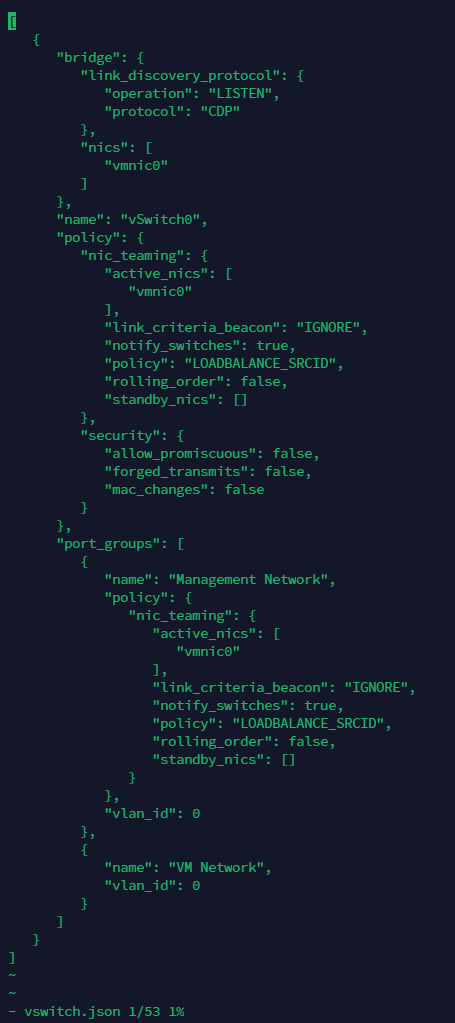
8- Rechercher la ligne qui correspond au vSwitch à renommer
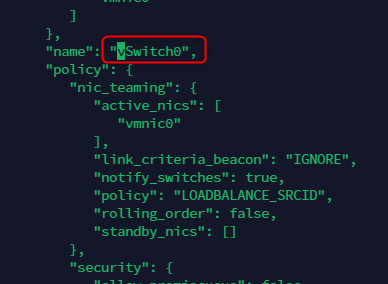
9- Appuyez sur la touche "ins" afin de pouvoir ajouter du texte

10- Une fois la modification effectuée rappuyez sur la touche "ins"
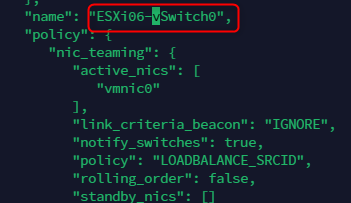
11- Ensuite sauvegarder les données et fermer le document
Via la touche "ESC" ensuite ":" et tapper "wq!"
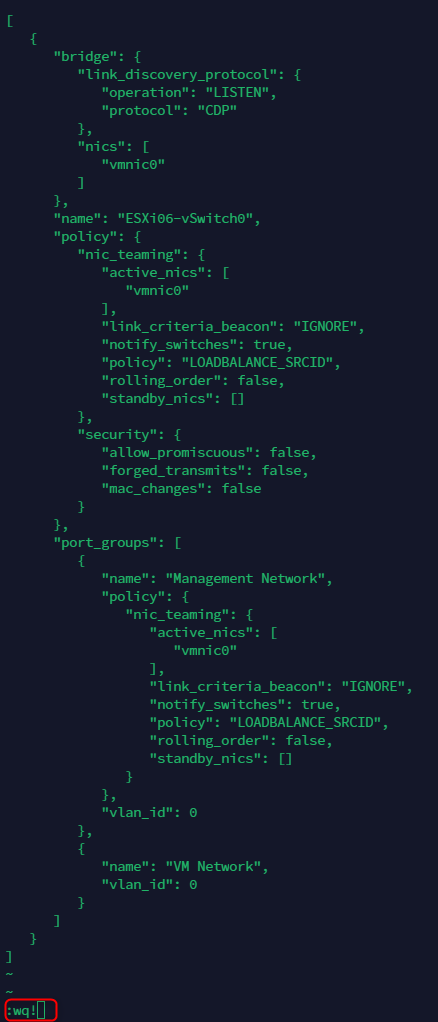
12- Charger la nouvelle configuration à partir du fichier "JSON" modifié
configstorecli config current set --overwrite -c esx -g network_vss -k switches -j vswitch.json
13- redémarrez le serveur ESXi
reboot