# Modifier le nom d'un commutateur virtuel "vSwitch" sous ESXi
**Attention cette configuration comporte des risques en cas de problème au niveau du fichier de configuration.**
**Le serveur n'aura plus du tout d'accès au réseau, en cas de problème afin de rétablir le réseau sur le serveur il faudra réinitialiser la configuration de l'ESXi.**
** Cette manipulation supprimera les données de configuration (configuration réseau, utilisateur et autes)**
**Mais elle ne supprimera pas les données des machines virtuelles.**
**Il faudra les rajouter manuellement depuis les emplacement dans les disques durs du serveur ESXi**
1- Se connecter avec un utilisateur administrateur à ESXi
[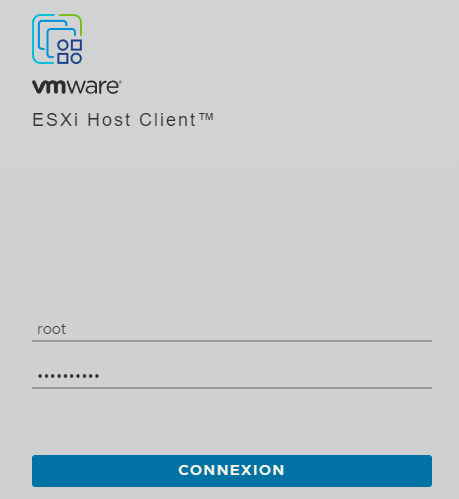](https://know.app.slaunay.com/uploads/images/gallery/2023-09/1jcSp0WM8GLPHZF9-image.png)
2- Activer le SSH et le ESXi Shell
[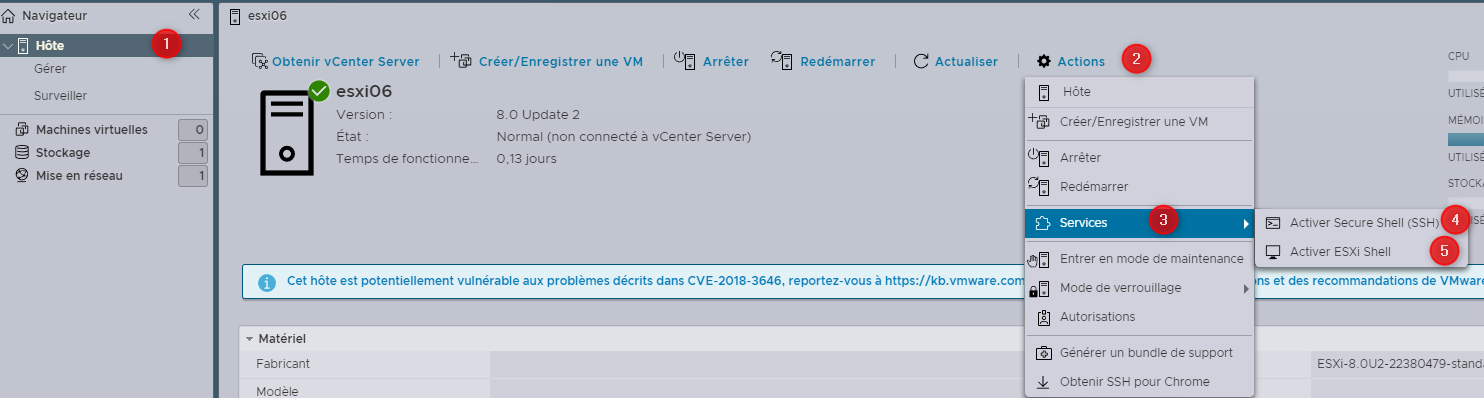](https://know.app.slaunay.com/uploads/images/gallery/2023-09/by1yNujMXXgMxdnl-image.png)
Une fois activée:
[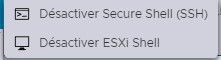](https://know.app.slaunay.com/uploads/images/gallery/2023-09/lB8rUPU8KpPrPNDC-image.png)
3- Se connecter en SSH au serveur ESXi via utilisateur administrateur
[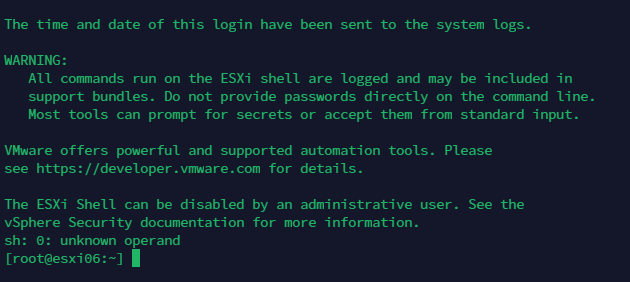](https://know.app.slaunay.com/uploads/images/gallery/2023-09/26cPR2sL98vQbR3G-image.png)
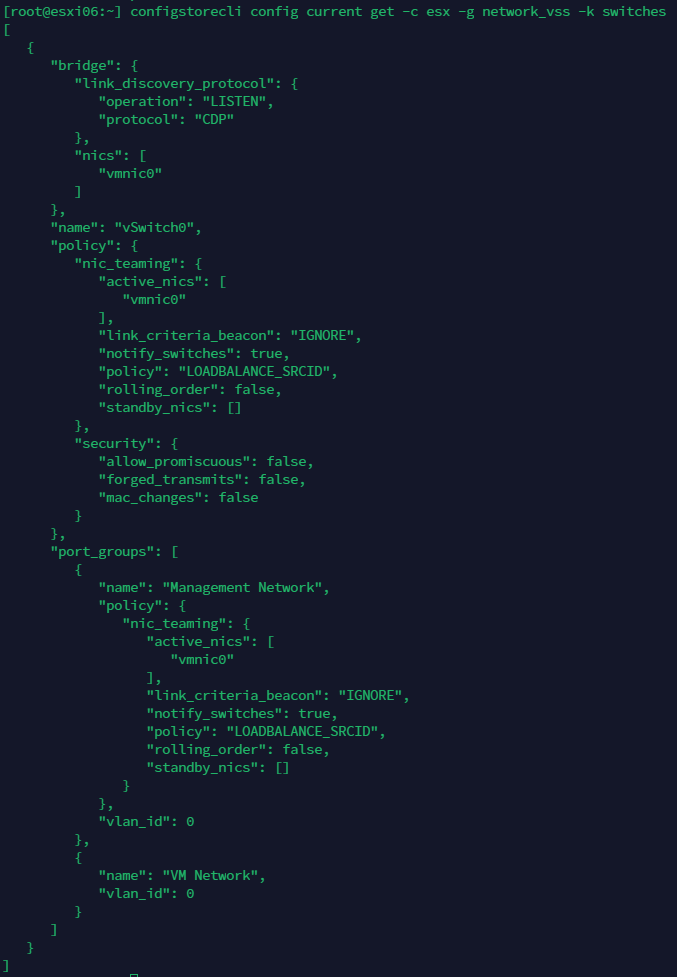
4- Afficher la configuration du réseau actuel du vSwitch de l'ESXi
```bash
configstorecli config current get -c esx -g network_vss -k switches
```
[](https://know.app.slaunay.com/uploads/images/gallery/2023-09/2rF76sV76Ju5frif-image.png)
5- Exporter la configuration actuelle dans un fichier JSON
```bash
configstorecli config current get -c esx -g network_vss -k switches > vswitch.json
```
[](https://know.app.slaunay.com/uploads/images/gallery/2023-09/HmwrMwkp0ruWZECi-image.png)
6- Contrôler que le fichier a bien été créé
```bash
ls
```
[](https://know.app.slaunay.com/uploads/images/gallery/2023-09/CaVnKTr2E0ErQJuV-image.png)
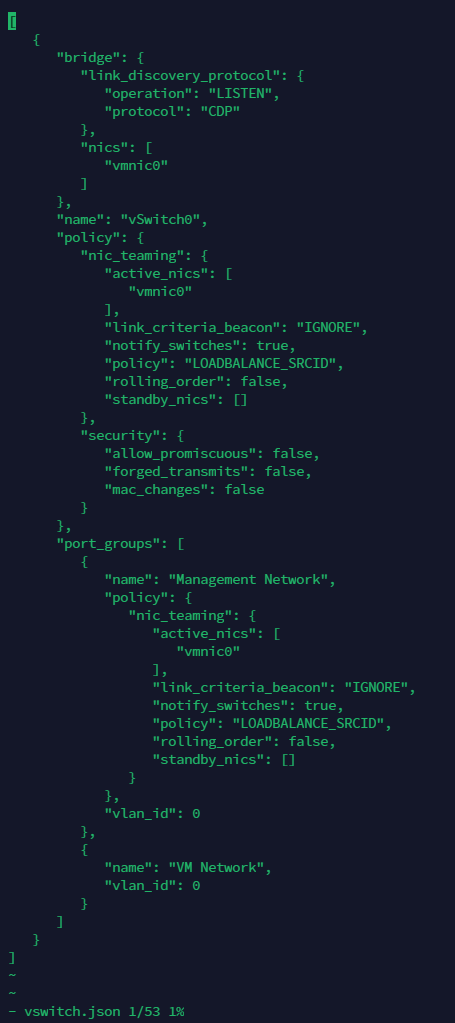
7- Ouvrir le fichier "vswitch.json"
```bash
vi vswitch.json
```
[](https://know.app.slaunay.com/uploads/images/gallery/2023-09/nkUe1d2pXUOe6eU1-image.png)
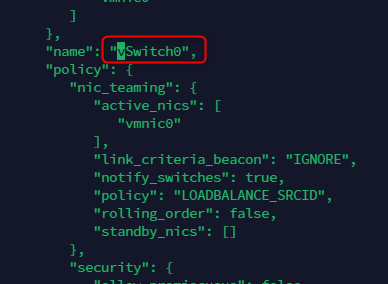
8- Rechercher la ligne qui correspond au vSwitch à renommer
[](https://know.app.slaunay.com/uploads/images/gallery/2023-09/Zgch7uk8WrLzmaQ8-image.png)
9- Appuyez sur la touche "ins" afin de pouvoir ajouter du texte
[](https://know.app.slaunay.com/uploads/images/gallery/2023-09/YjVxtJ1Loq35VC8L-image.png)
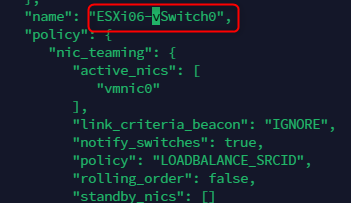
10- Une fois la modification effectuée rappuyez sur la touche "ins"
[](https://know.app.slaunay.com/uploads/images/gallery/2023-09/t7vS03JX7Mfs5rw6-image.png)
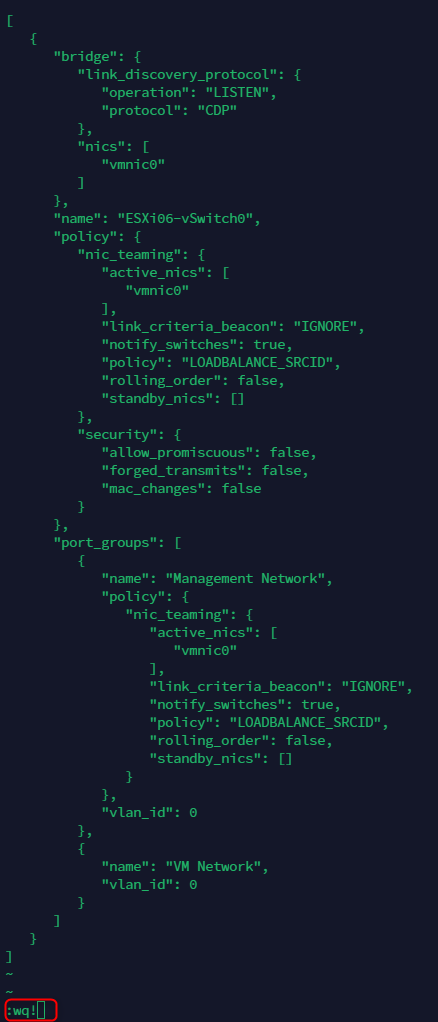
11- Ensuite sauvegarder les données et fermer le document
Via la touche "ESC" ensuite ":" et tapper "wq!"
[](https://know.app.slaunay.com/uploads/images/gallery/2023-09/x07cUODyhMvrUeXj-image.png)
12- Charger la nouvelle configuration à partir du fichier "JSON" modifié
```bash
configstorecli config current set --overwrite -c esx -g network_vss -k switches -j vswitch.json
```
[](https://know.app.slaunay.com/uploads/images/gallery/2023-09/JkLKzKDqT7YzwFvU-image.png)
13- redémarrez le serveur ESXi
```bash
reboot
```
[](https://know.app.slaunay.com/uploads/images/gallery/2023-09/HwjnQSbuwGX5Y6wX-image.png)