
Suppression des filtres appliqués sur Outlook (Windows)
Problème
Sur Outlook (client Windows), si un dossier apparaît vide alors qu'il contenait bien des e-mails avant la migration, suivez cette procédure pour vérifier et supprimer les filtres appliqués.
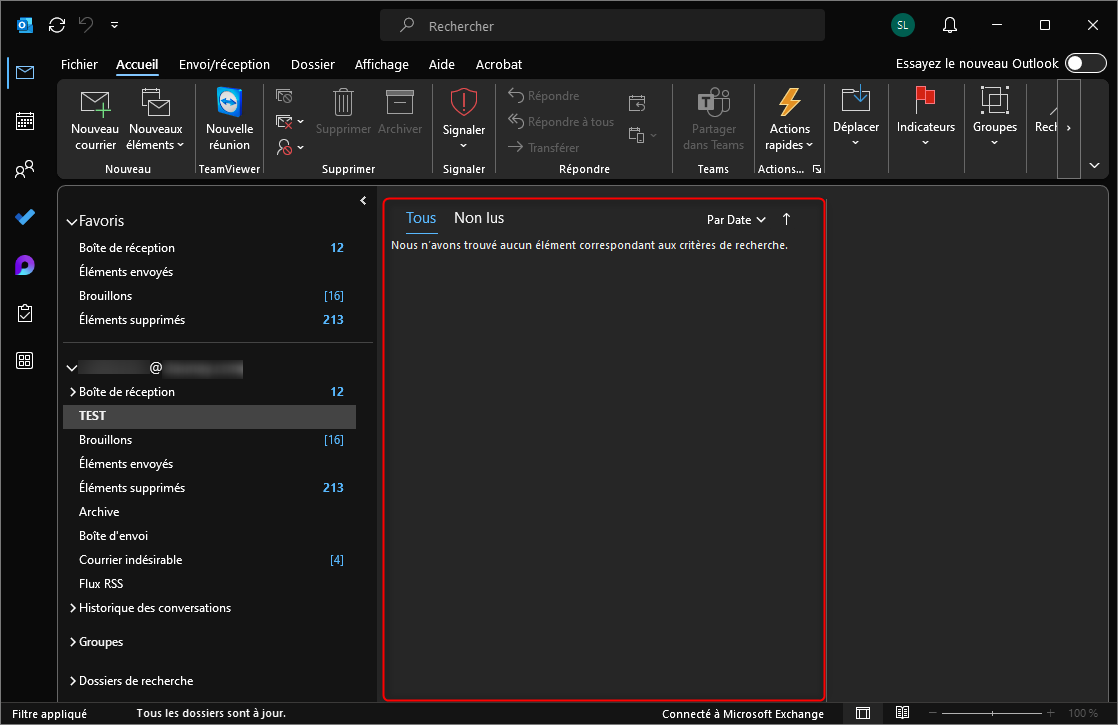
Vérification du filtre appliqué
- Ouvrez Outlook.
- Accédez au dossier concerné.
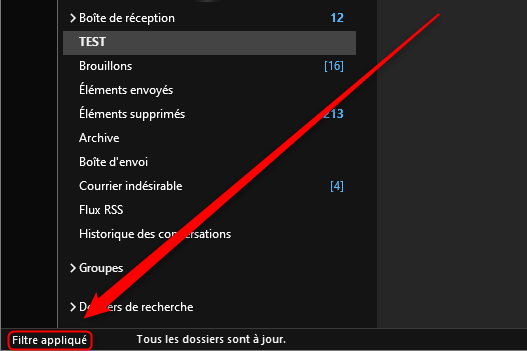
- En bas à gauche du dossier, vérifiez si l'indication "Filtre appliqué" est présente.
- Si oui, cela signifie qu'un filtre est actif et peut masquer certains e-mails.
Suppression des filtres et réinitialisation de l'affichage
-
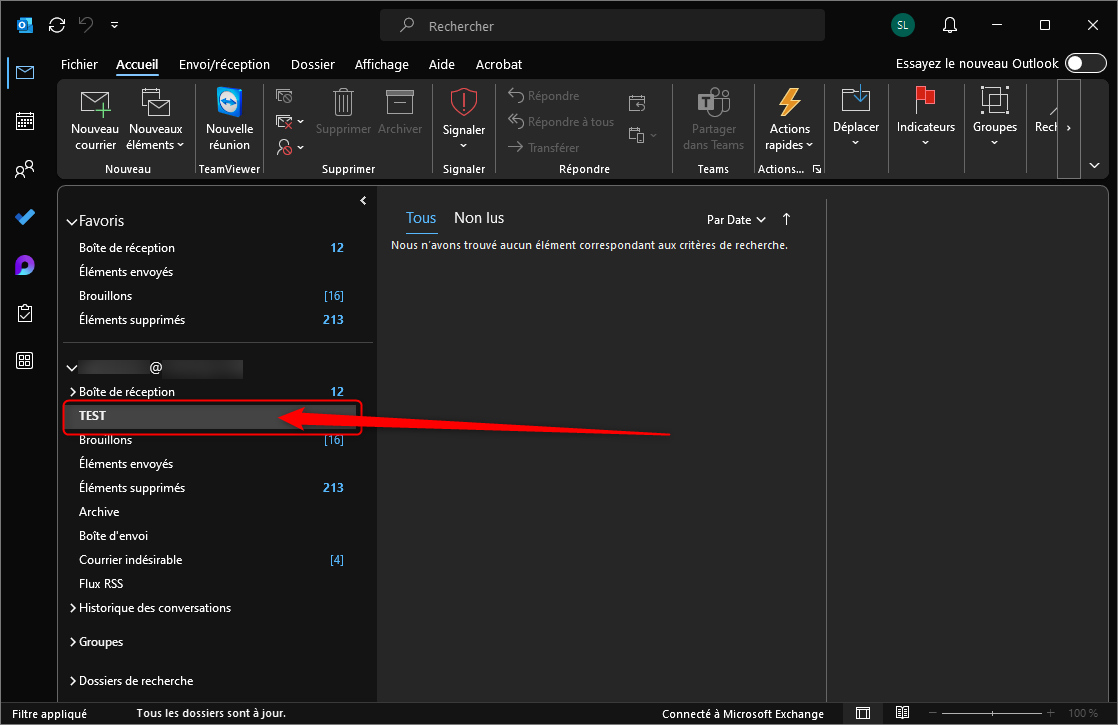
Accédez à un dossier personnalisé
- Choisissez un dossier que vous avez créé dans votre boîte mail (évitez "Boîte de réception", "Éléments envoyés", etc.).

-
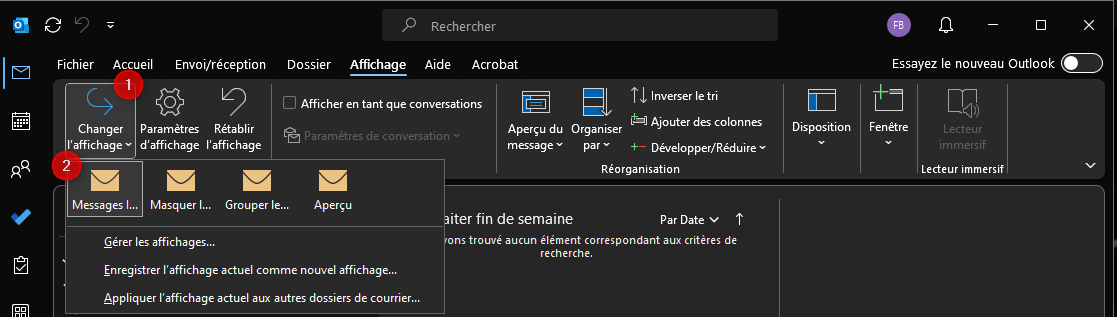
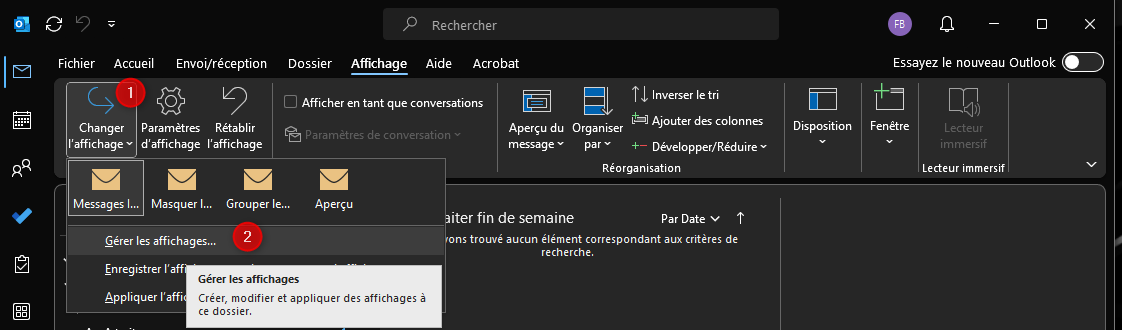
Changer l'affichage
- Cliquez sur "Changer l'affichage".
- Sélectionnez "Messages IMAP" si ce n'est pas déjà fait.
-
Réinitialiser les affichages
- Retournez dans "Changer l'affichage" et sélectionnez "Gérer les affichages".
-
-
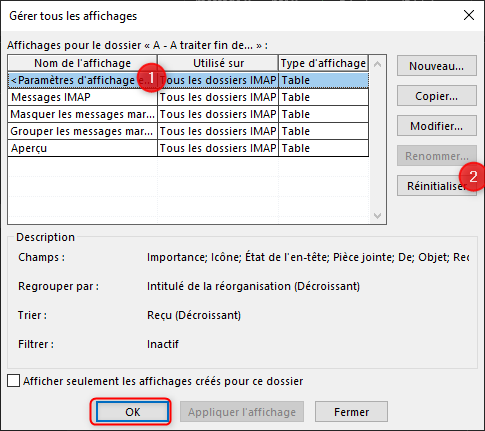
- Sélectionnez la première ligne et cliquez sur "Réinitialiser".
- Répétez cette étape pour chaque ligne présente.
- Cliquez sur "OK" une fois terminé.
-
-
Appliquer l'affichage à tous les dossiers
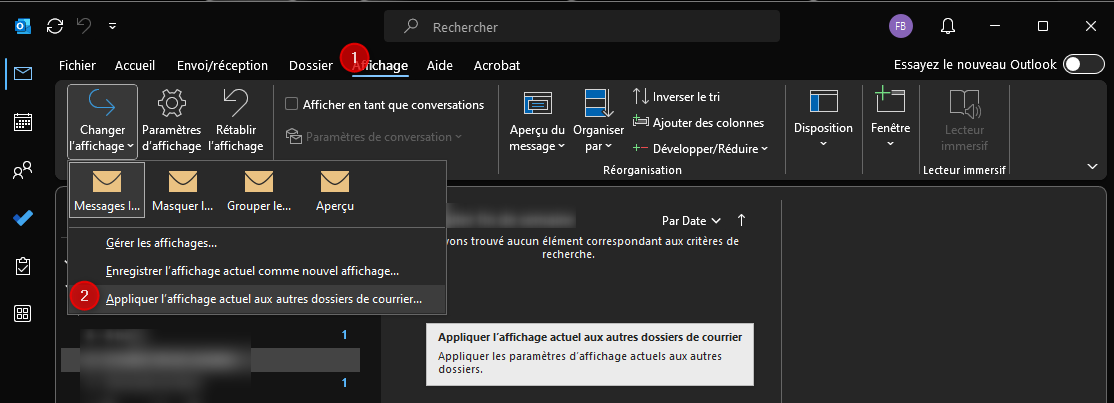
- Retournez dans "Changer l'affichage" et sélectionnez "Appliquer l'affichage actuel aux autres dossiers de courrier".
-
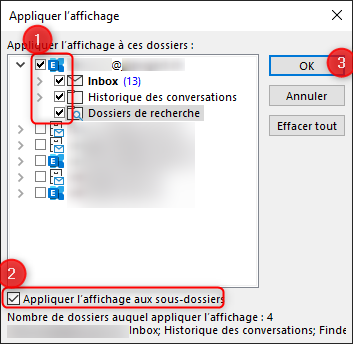
- Sélectionnez la boîte mail concernée, déroulez-la et cochez tous les dossiers.
- Cochez également "Appliquer l'affichage aux sous-dossiers".
- Cliquez sur "OK" pour valider.
Vérification sur Outlook Web
Si les e-mails ne réapparaissent toujours pas :
- Connectez-vous à Outlook Web via le lien suivant : https://outlook.office.com/
- Vérifiez si les e-mails sont bien présents sur les serveurs Microsoft.
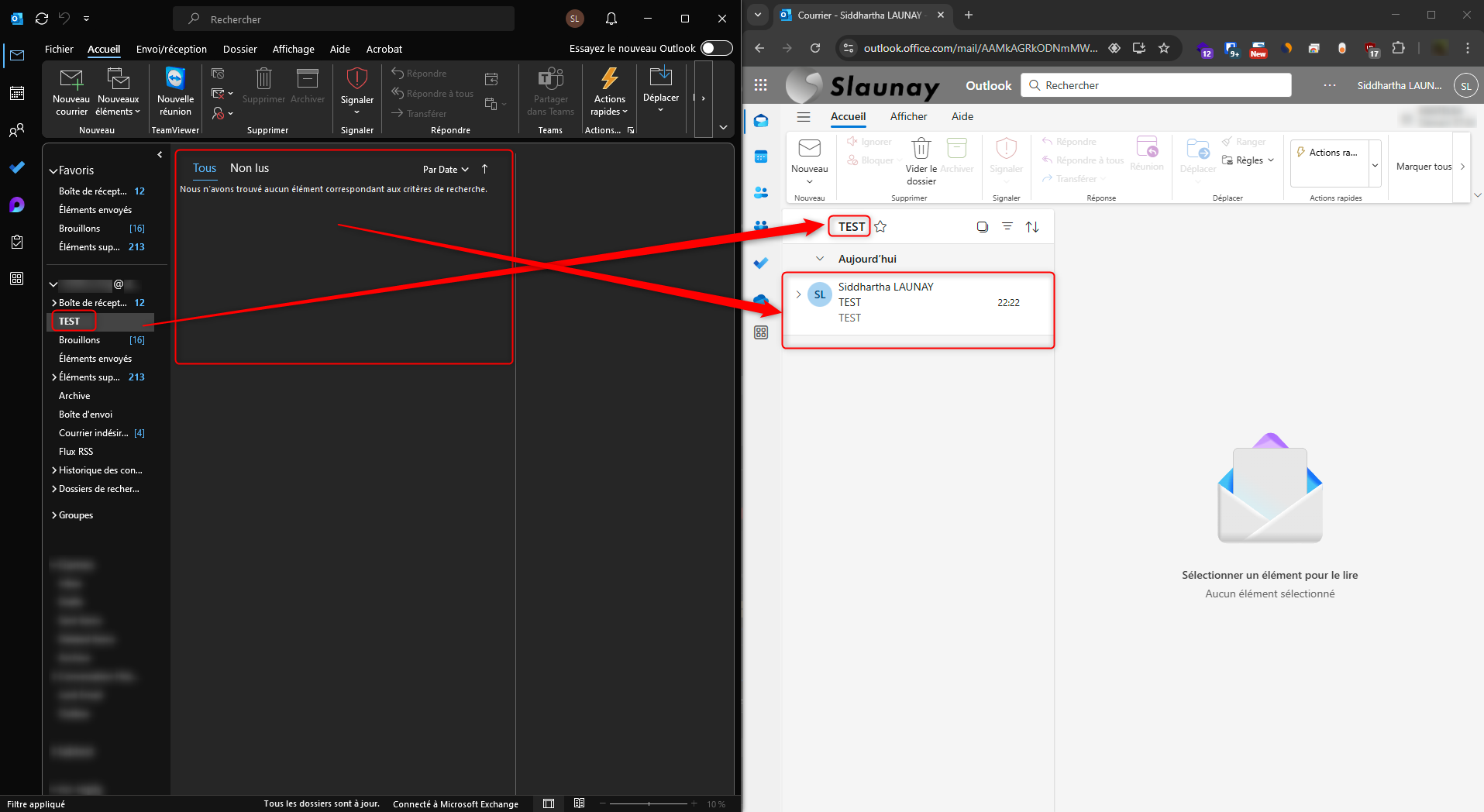
- Si les e-mails sont visibles sur Outlook Web → Le problème vient d'Outlook sur votre PC, contactez l’IT pour une assistance supplémentaire.
- Si les e-mails ne sont pas visibles sur Outlook Web → Il s'agit probablement d’un problème de migration des e-mails. Contactez immédiatement le service IT pour refaire la migration des e-mails.