# Ajouter un équipement Unifi sur le controleur Cloud
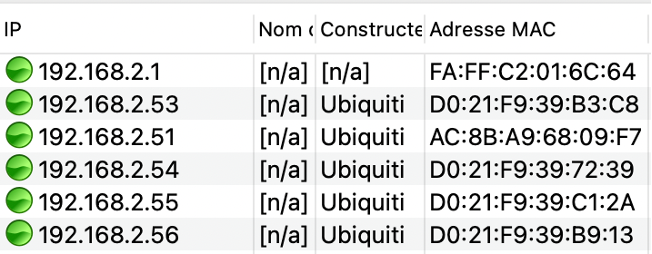
1- Lancer un scan de reseau pour avoir l’ip de l’antenne WiFi
[](https://know.app.slaunay.com/uploads/images/gallery/2023-09/FNg3JYsnwdxHNn7E-image.png)
2- (Exemple : je vais configurer l’antenne WiFi : D0:21:F9:39:B3:C8)
L’adresse IP de l’antenne D0:21:F9:39:B3:C8 est le 192.168.2.53
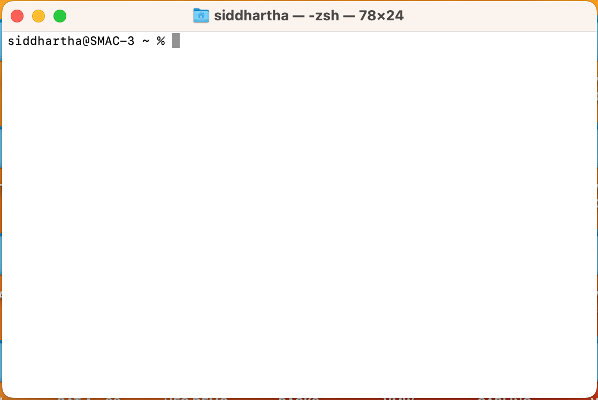
3- Ouvrir « CMD (invite de commande) »
[](https://know.app.slaunay.com/uploads/images/gallery/2023-09/hntMXuQK0HhZDolI-image.png)
4- Se connecter en « SSH » a l’antenne WiFi avec la commande suivante :
```bash
ssh ubnt@[IP DE L’ANTENNE WIFI]
```
Le user par défaut est : ubnt
Le mot de passe par défaut est : ubnt
[](https://know.app.slaunay.com/uploads/images/gallery/2023-09/ygbqBT2eqL9LglgG-image.png)
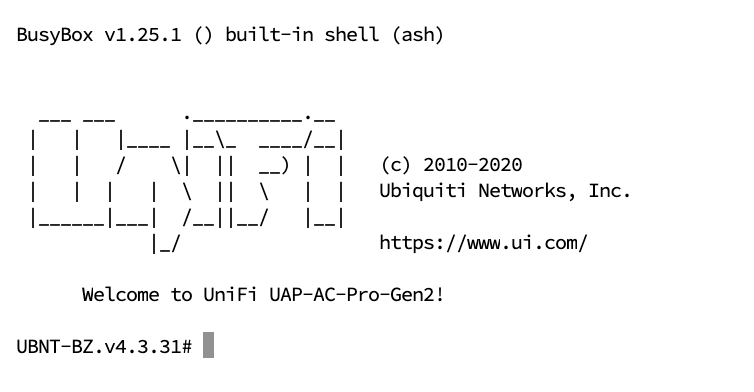
5- Une fois connecté vous aurez cette interface :
[](https://know.app.slaunay.com/uploads/images/gallery/2023-09/dJvLvxzX3PogeC2H-image.png)
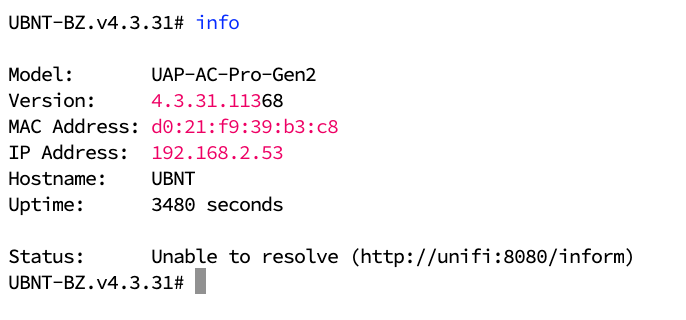
6- Taper la commande « info » pour contrôler l’adresse mac de l’antenne WiFi
[](https://know.app.slaunay.com/uploads/images/gallery/2023-09/1FleAyPB1JbHpLkZ-image.png)
7- Une fois l’adresse mac contrôlé,
Taper la commande
```bash
set-inform http://unifi.eggtelsa.net:8080/inform
```
[](https://know.app.slaunay.com/uploads/images/gallery/2023-09/Xyd3rLMu8pKaQs5X-image.png)
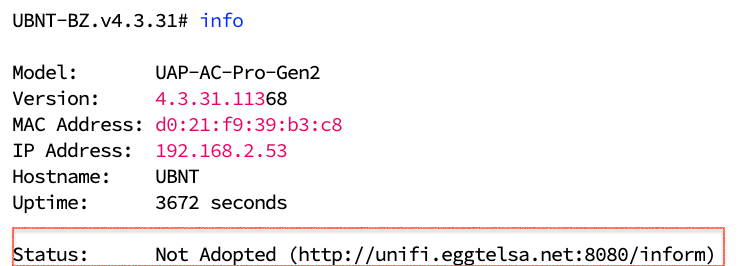
8- Contrôler le status de l’antenne WiFi, taper la commande
```bash
info
```
[](https://know.app.slaunay.com/uploads/images/gallery/2023-09/R80zb3h6fVIpYmvy-image.png)
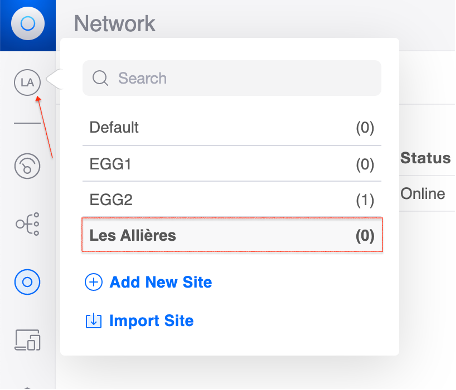
9- Connectez-vous sur le contrôleur UniFi [https://unifi.eggtelsa.net:8443/](https://unifi.eggtelsa.net:8443/)
Sélectionner le bon site
[](https://know.app.slaunay.com/uploads/images/gallery/2023-09/DgxY541HypjsAb41-image.png)
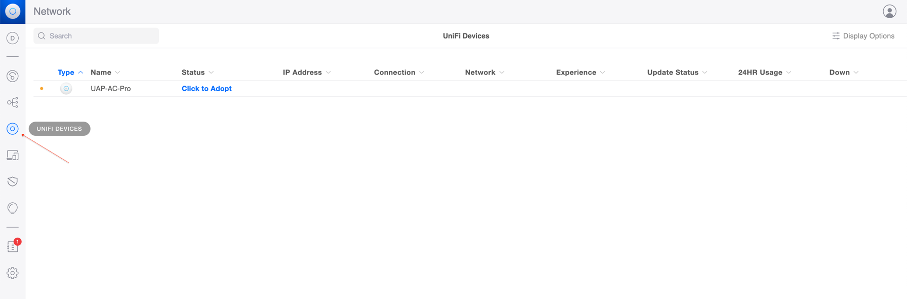
10- Allez dans « UniFi Devices »
[](https://know.app.slaunay.com/uploads/images/gallery/2023-09/xFCEXbPJoJqmkoqe-image.png)
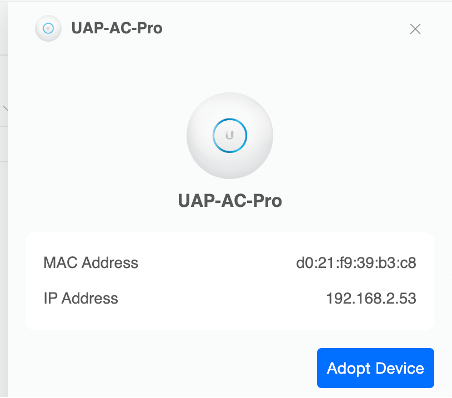
11- Contrôler l’adresse mac de l’antenne WiFi en cliquant sur l’antenne et ensuite cliquer sur « Adopt Device »
[](https://know.app.slaunay.com/uploads/images/gallery/2023-09/J4vtqedZ1751WND2-image.png)