Tutoriel
- Activation de Windows Serveur
- Etendre une partition sous Ubuntu
- Ajouter un compte administrateur AD sur un PC/VM en local
- Mettre une IP FIXE sur un container Docker Compose
- openVPN erreur UNKNOWN/UNSUPPORTED OPTIONS
- Ajouter un équipement Unifi sur le controleur Cloud
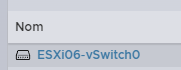
- Modifier le nom d'un commutateur virtuel "vSwitch" sous ESXi
- Ajouter un nouvel utilisateur administrateur sur ESXi et restreindre l'utilisateur root
- pfSense VPN site to site avec OPENVPN en L2 TAP en Shared KEY
- pfSense convertir un VPN OPENVPN Shared KEY en SSL/TLS
- Tunnel via SSH
- Wireguard VPN docker to docker
- Installer une VM Hyper-V sur VMware avec VCSA
- VMware ESXi Update
- VMware configuration firewall via SSH/CLI
- VMware gérer les VMs via SSH/CLI
- Synchronisation entre AD local et Azure AD (Azure AD Connect)
- Installater un certificat SSL sur IIS (Windows Server)
- Activation Windows (KMS) via powershell
- Passer de Windows 10/11 home/famille vers Windows 10/11 PRO
- Installer Windows 11 (Unsupported Hardware) et installation sans reseau/compte
- Configuration de plusieurs IP PUBLIC sur pfSense en NAT 1:1
- Controle somme MD5 sous Windows
- SharePoint Online contrôle / manque d'espace de stockage
- Connecter un Windows Server à un serveur NTP
- Configuration de Docker pour l'accès distant via TLS (port 2376)
Activation de Windows Serveur
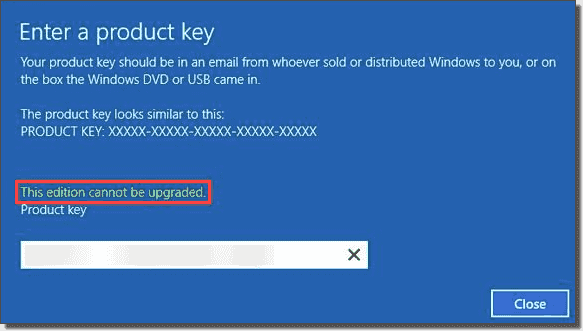
- DISM /online /Get-CurrentEdition
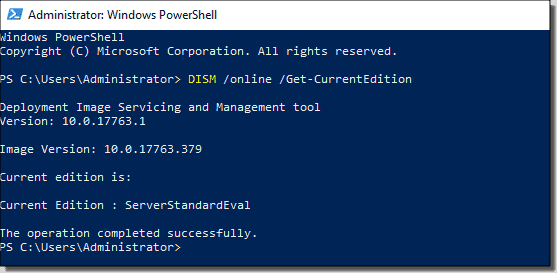
2. DISM /online /Get-TargetEditions
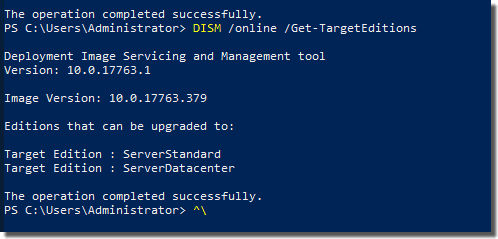
3. DISM /online /Set-Edition:[TARGET EDITION] /ProductKey:[KEY] /AcceptEula
Etendre une partition sous Ubuntu
1- Regarder les partitions
fdisk -l
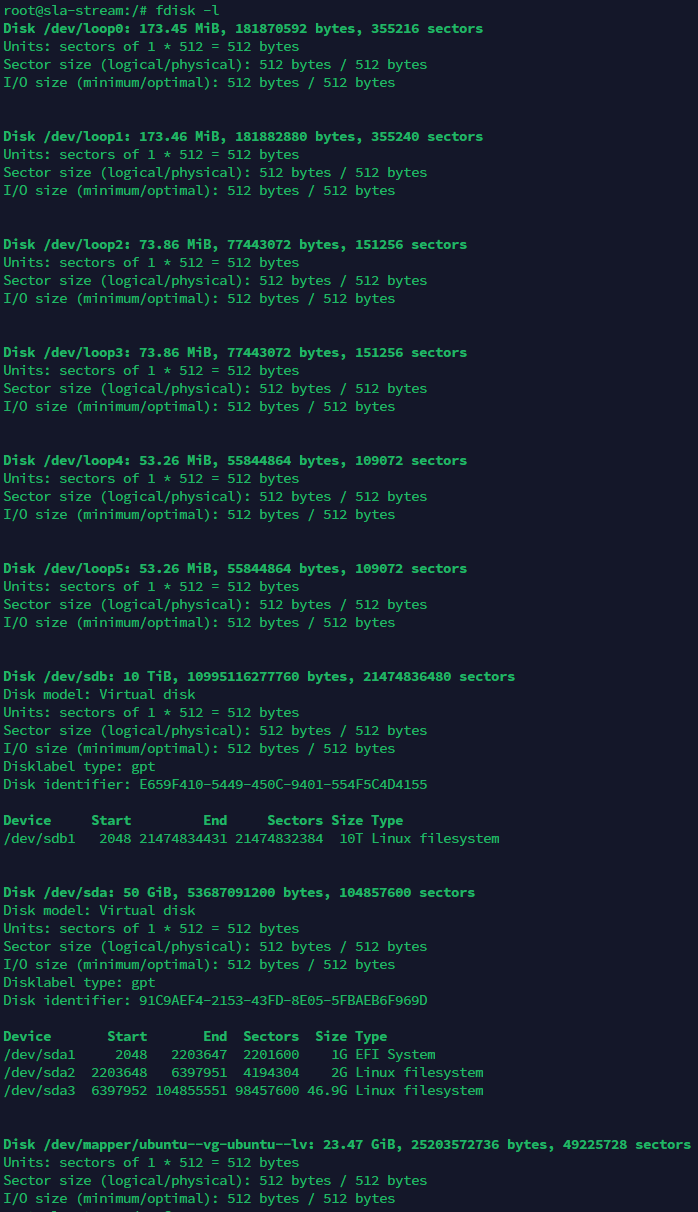
2- Regarder l'utilisation des partitions
df -h
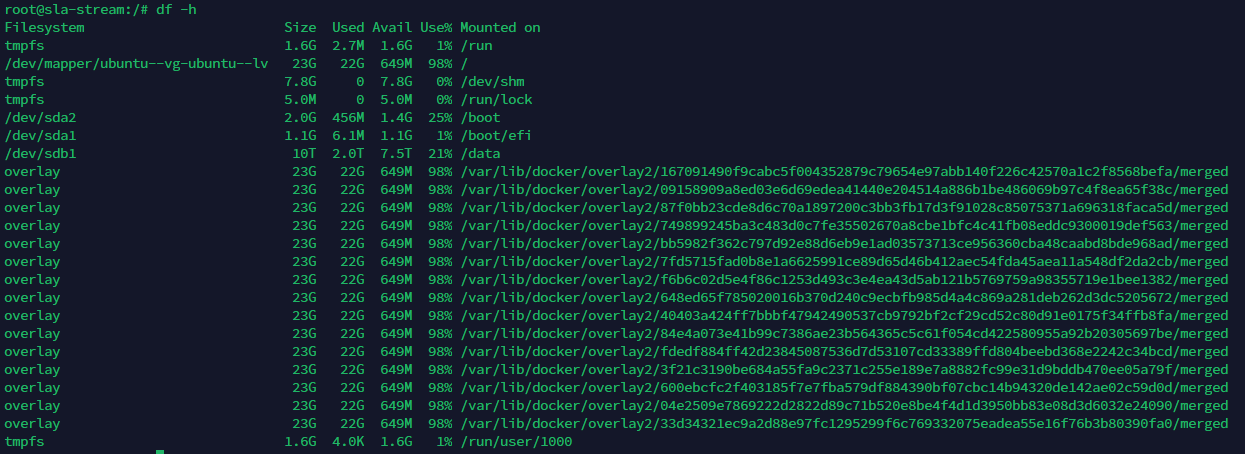
3- Allouer la totalité de l'espace libre
(exemple pour la partition "ubuntu--vg-ubuntu--lv")
Pour ajouter à la partition, l'espace libre non alloué
lvresize -l +100%FREE /dev/mapper/ubuntu--vg-ubuntu--lv

4- Redimensionner le système de fichiers
resize2fs /dev/mapper/ubuntu--vg-ubuntu--lv

5- Controle
df -h
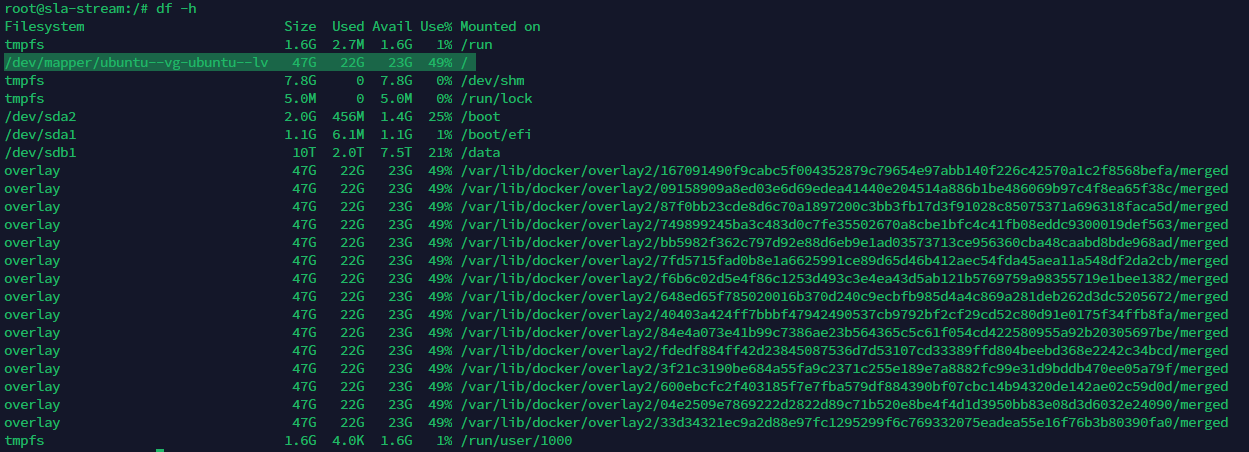
6- reboot
TOP TUTO
https://247-it.io/ubuntu-etendre-partition-disque-lvm/
Ajouter un compte administrateur AD sur un PC/VM en local
Une fois l'utilisateur crée dans l'AD
Aller dans le Panneau de Configuration du PC/VM
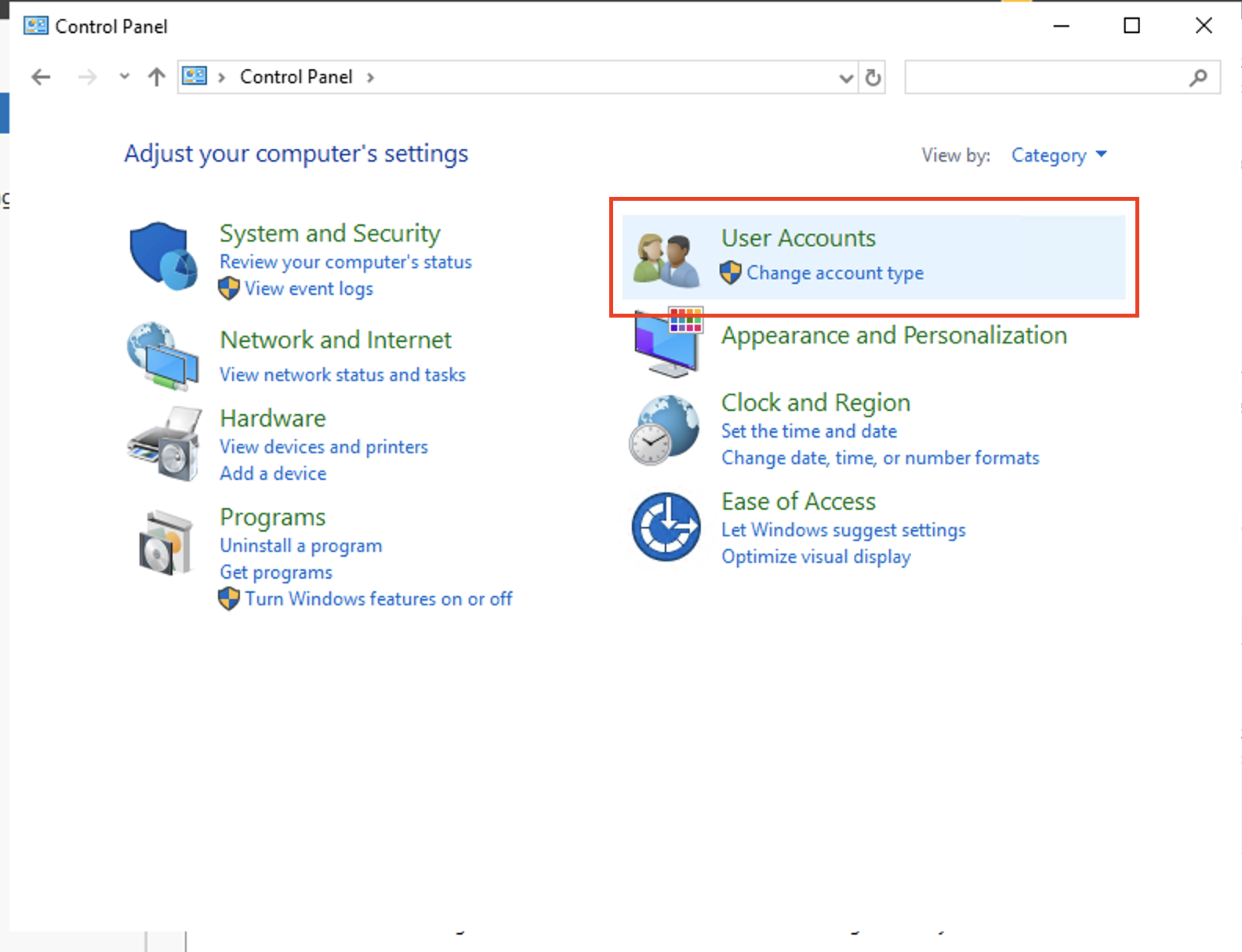
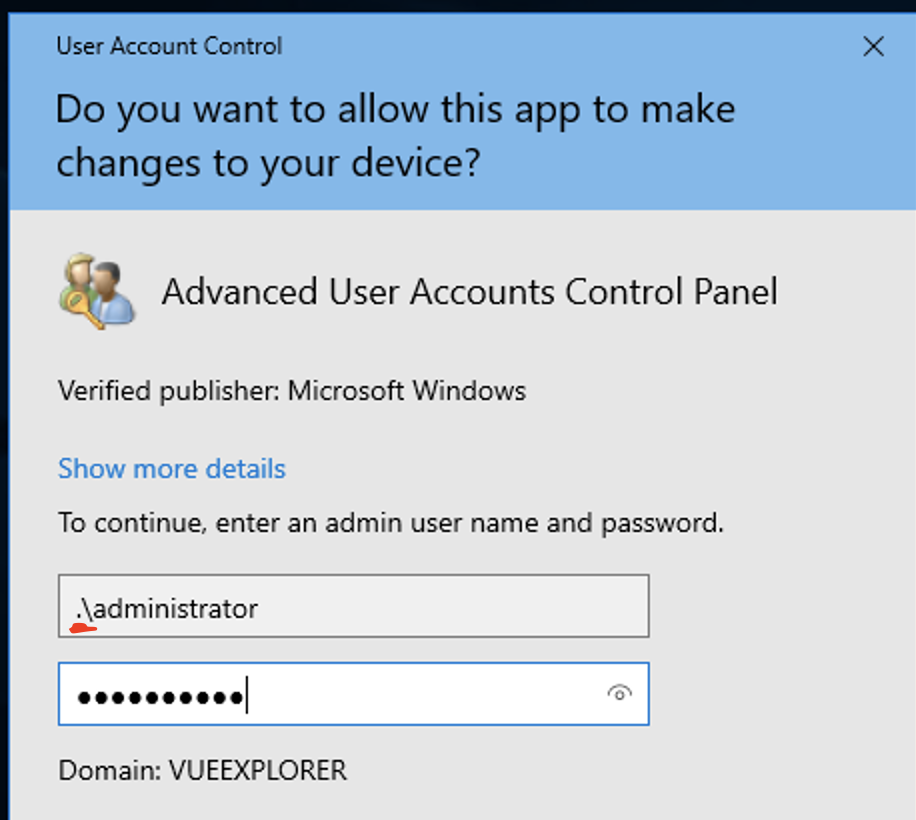
Se connecter avec le compte Administrateur LOCAL de la machine
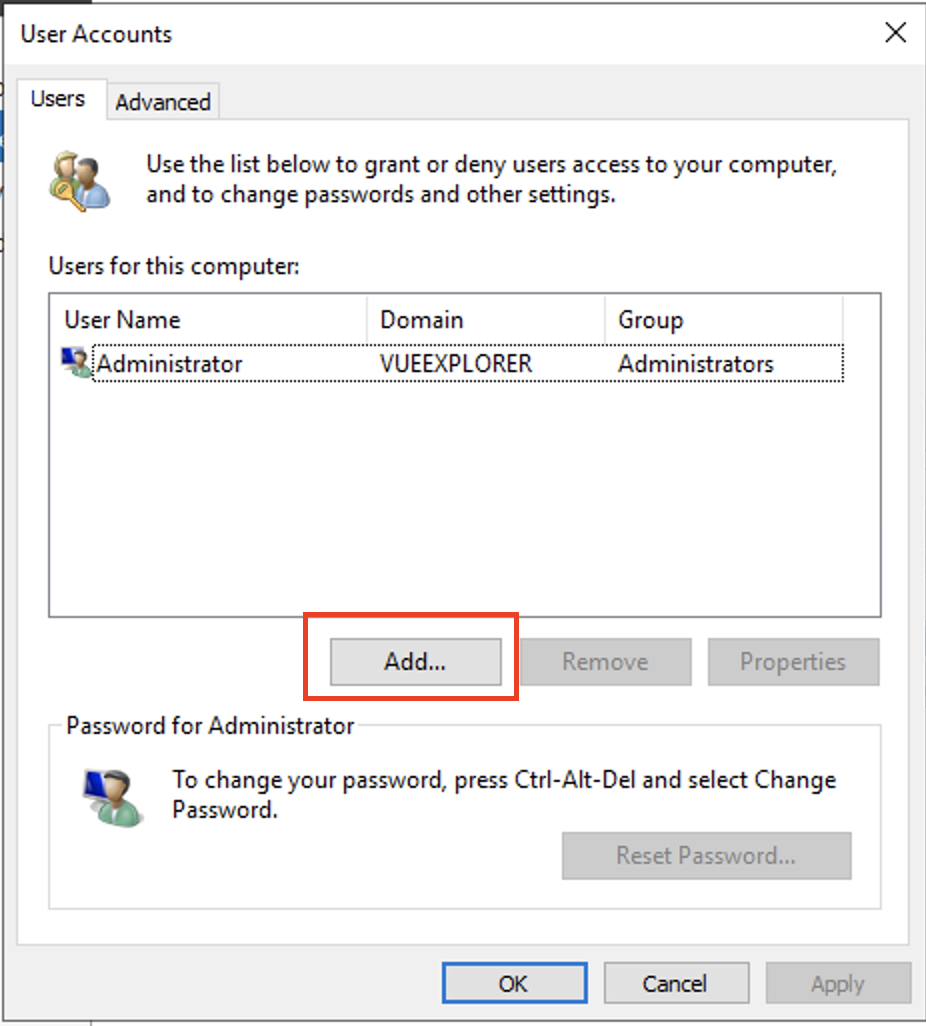
ajouter les utilisateurs de l'AD
(meme les comptes administrateur)
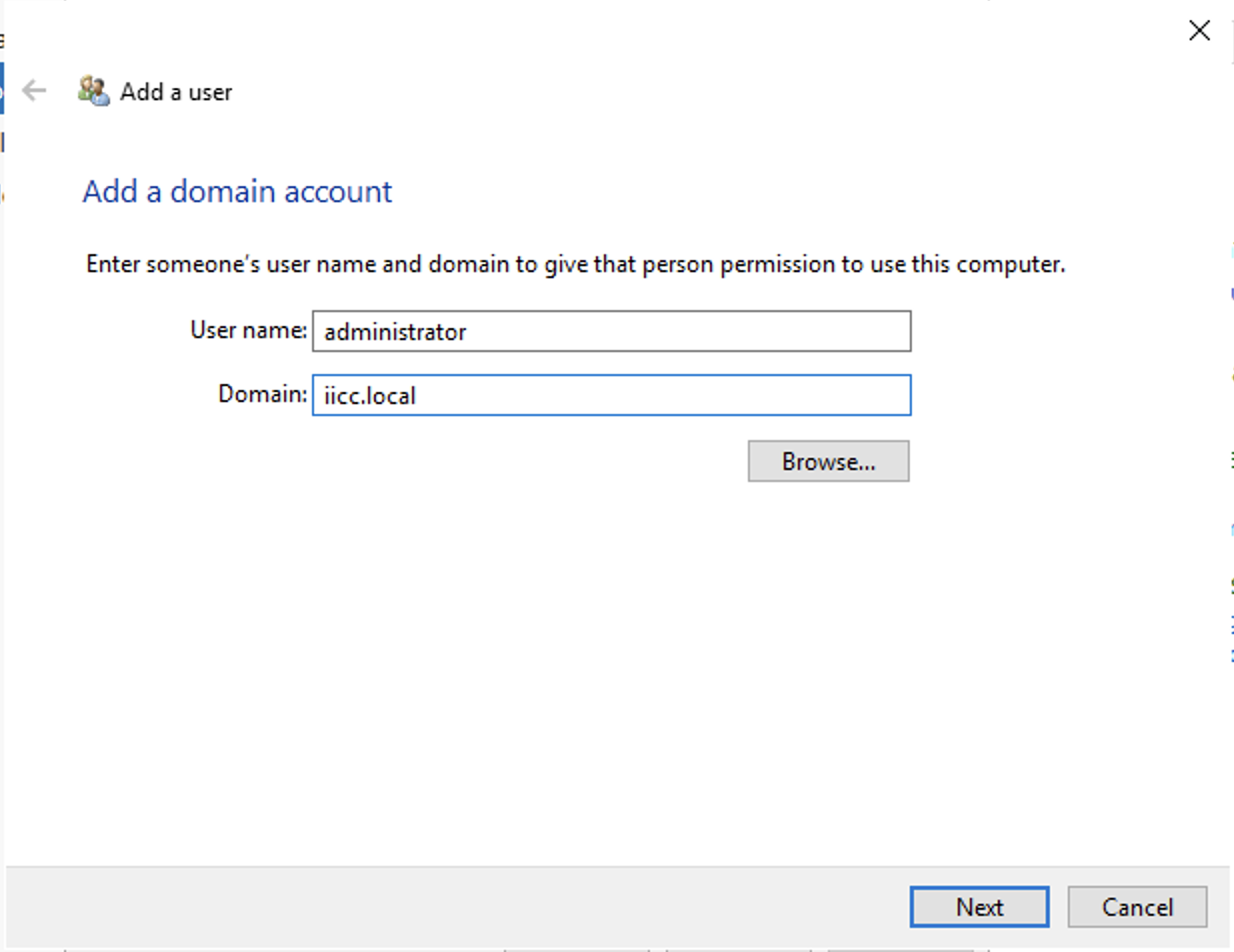
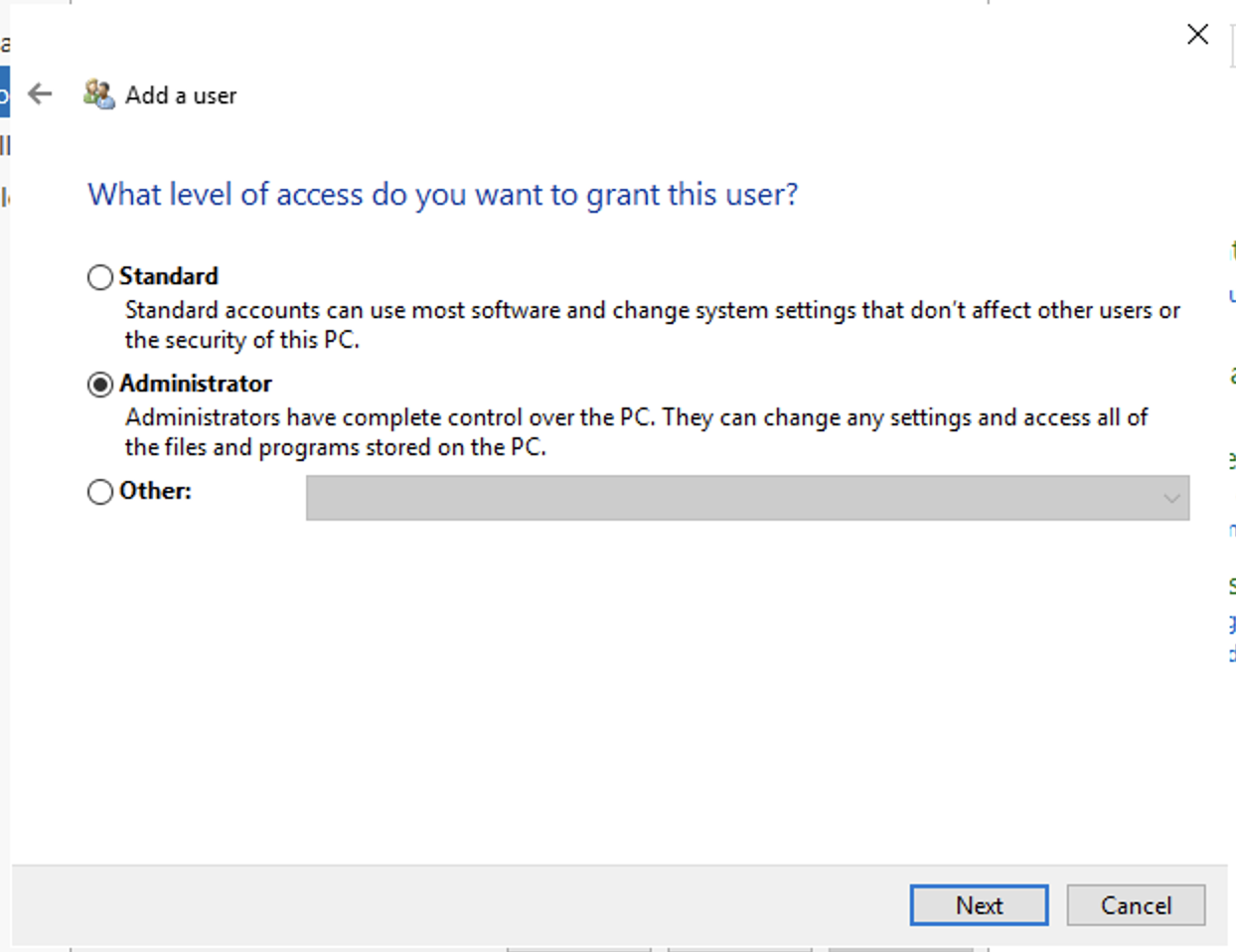
Ajouter autant de compte que nécessaire
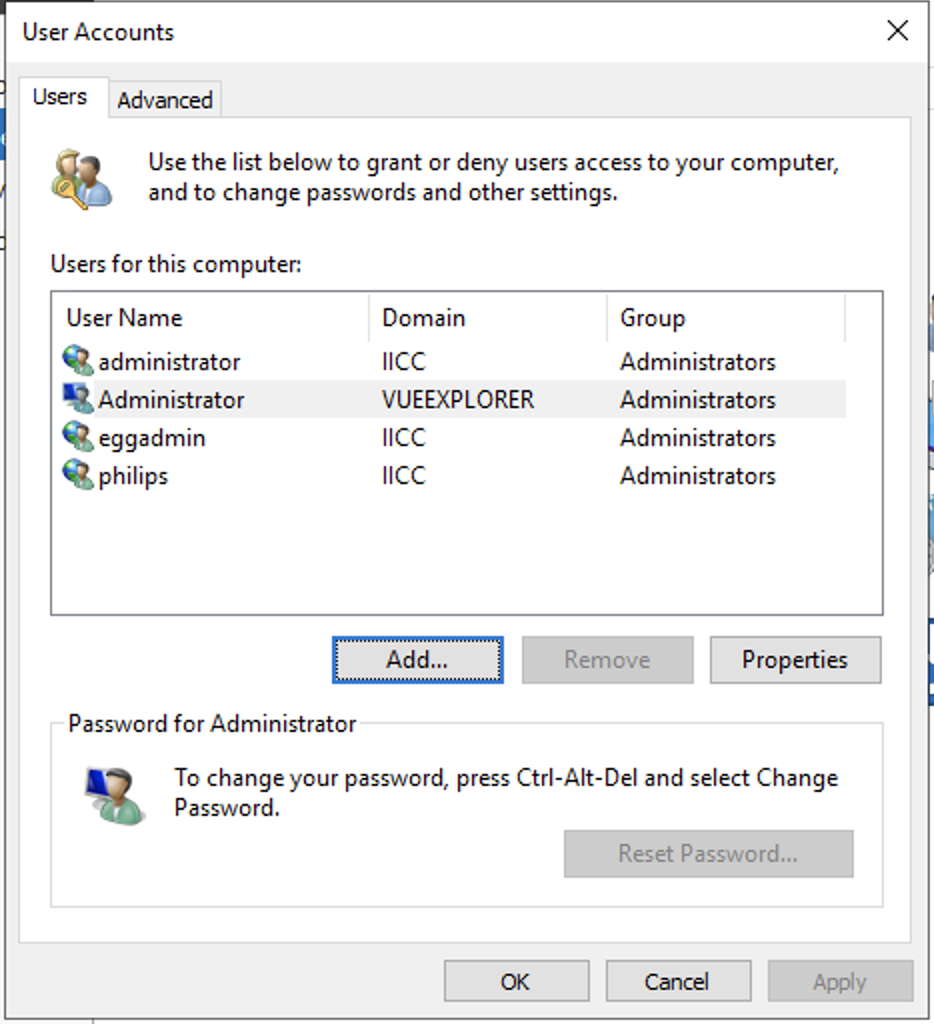
Redémarrer le PC/VM
(ne pas oublier de le faire a chaque utilisateur créer dans l'AD)
Mettre une IP FIXE sur un container Docker Compose
Exemple de docker compose sans l'IP FIXE
nano docker-compose.yml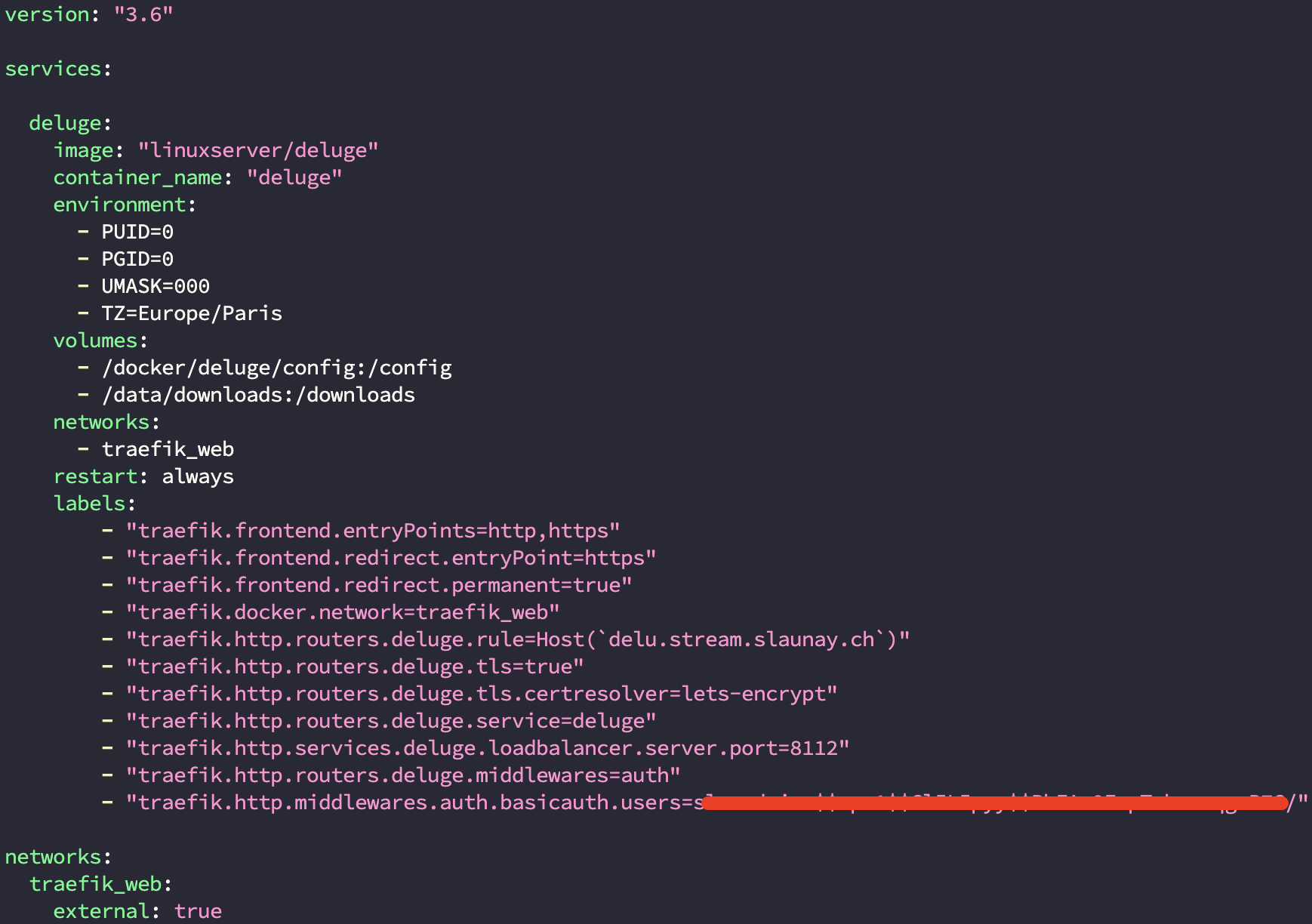
Actuellement le container docker compose utilise le network: traefik_web
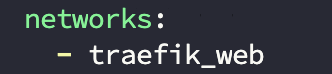
Contrôle des networks docker
docker network ls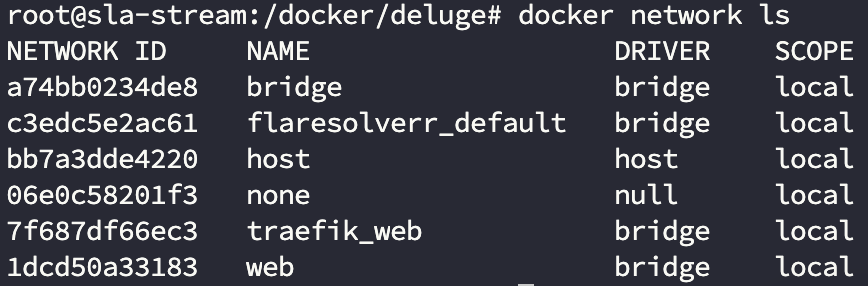
Celui utilisé pour le container est "traefik_web"
Contrôle de la plage IP du network en question
docker network inspect 7f687df66ec3 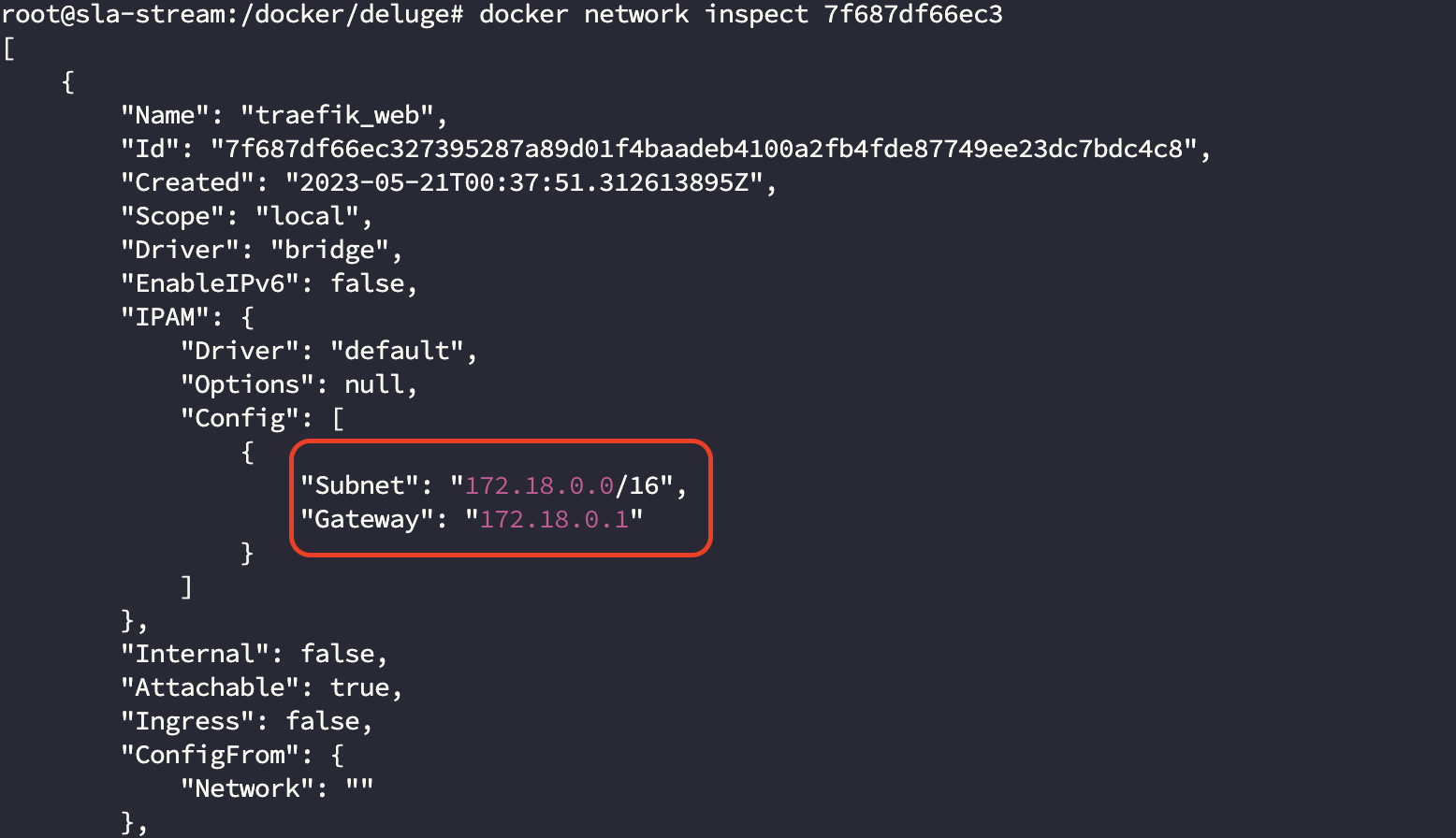
Actuellement le reseau "traefik_web" est en 172.18.0.X/16
Ajoutez une IP FIXE dans le docker-compose
Stopper le container
docker-compose downEn fonction du docker-compose, modifier le
- traefik_webpar
traefik_web: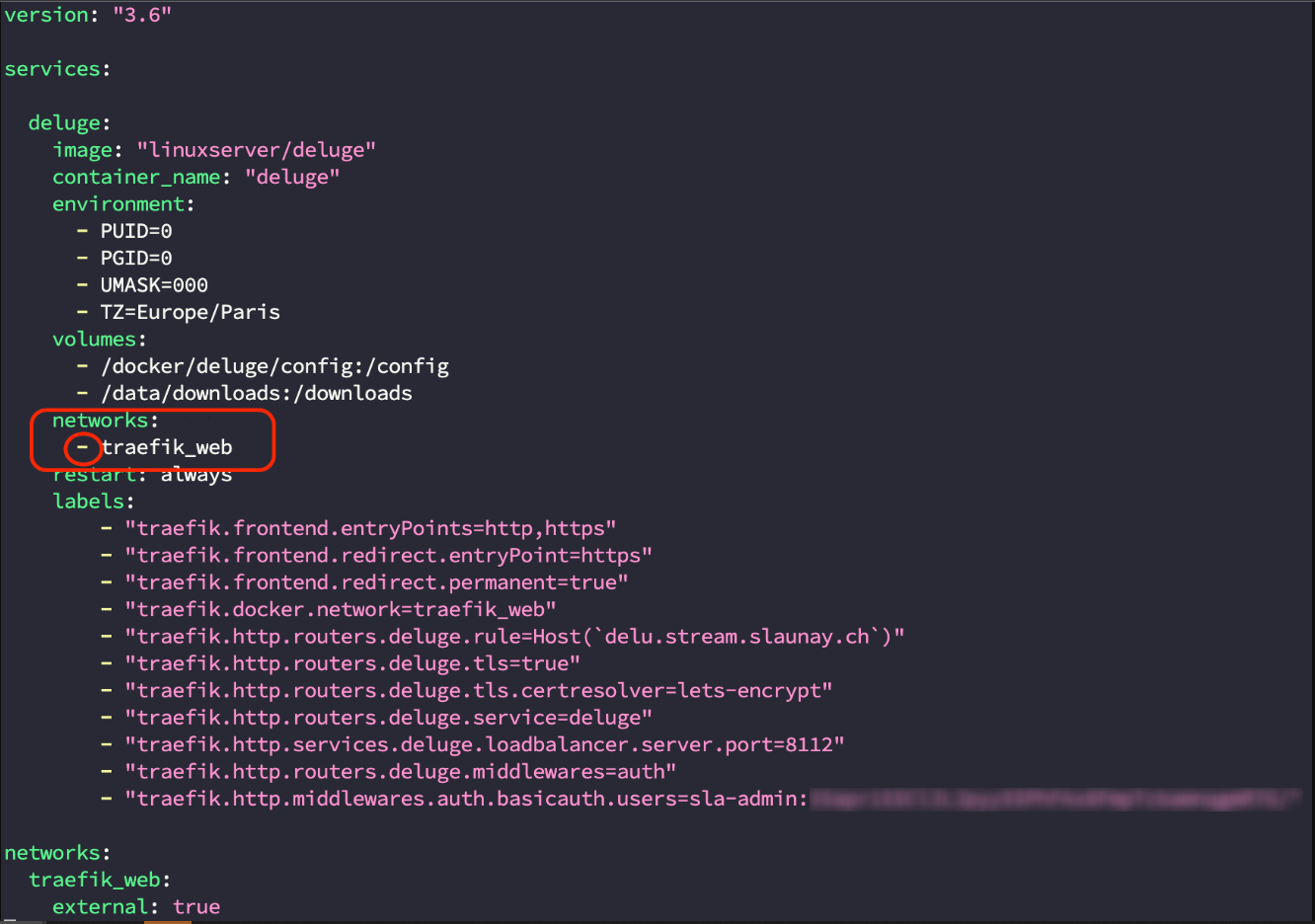
Ajoutez l'IP FIXE avec un "tab" en plus
ipv4_address: x.x.x.xExemple
ipv4_address: 172.18.0.100Exemple total
networks:
traefik_web:
ipv4_address: 172.18.0.100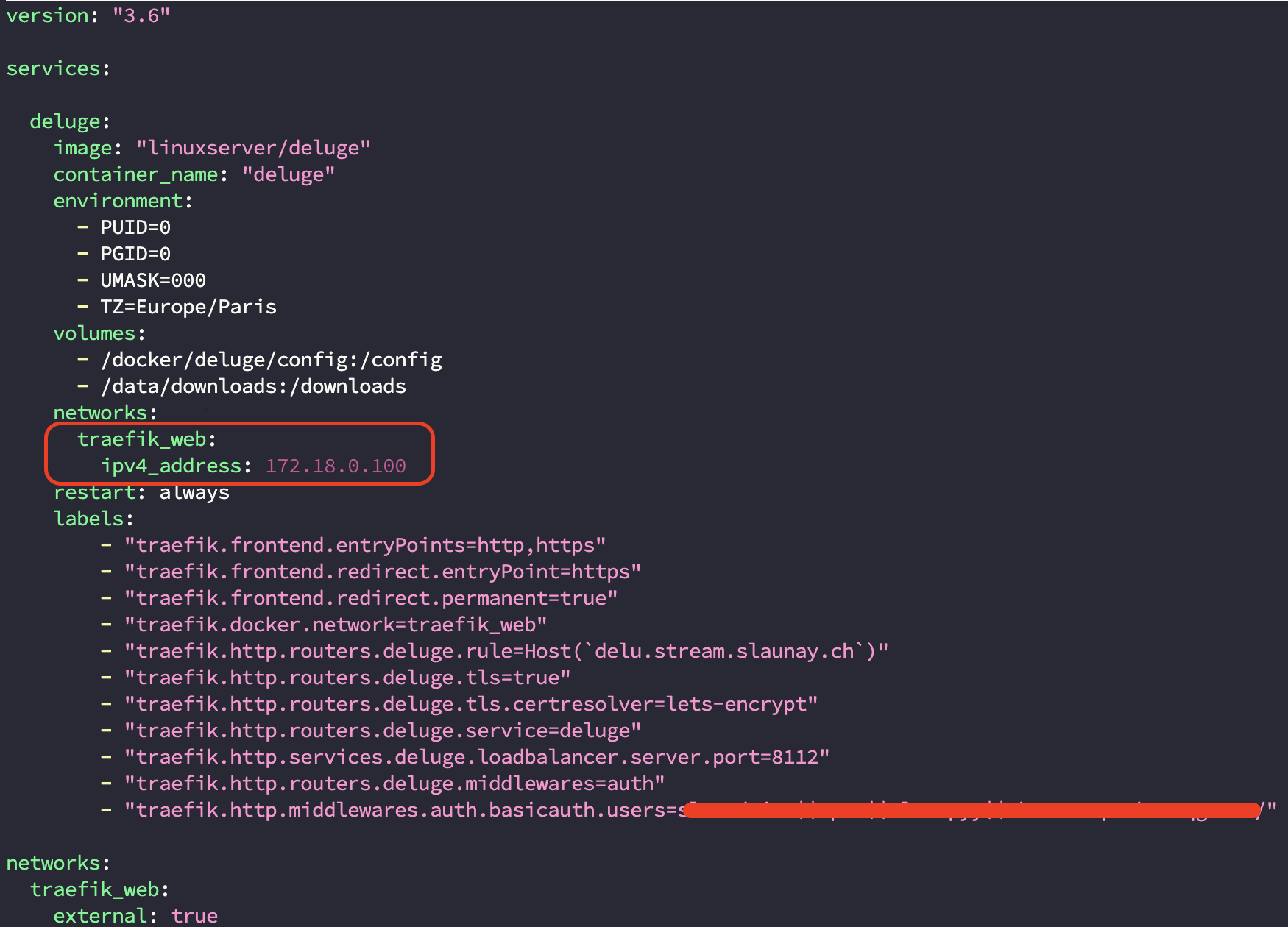
Démarrer le container
docker-compose up -dopenVPN erreur UNKNOWN/UNSUPPORTED OPTIONS
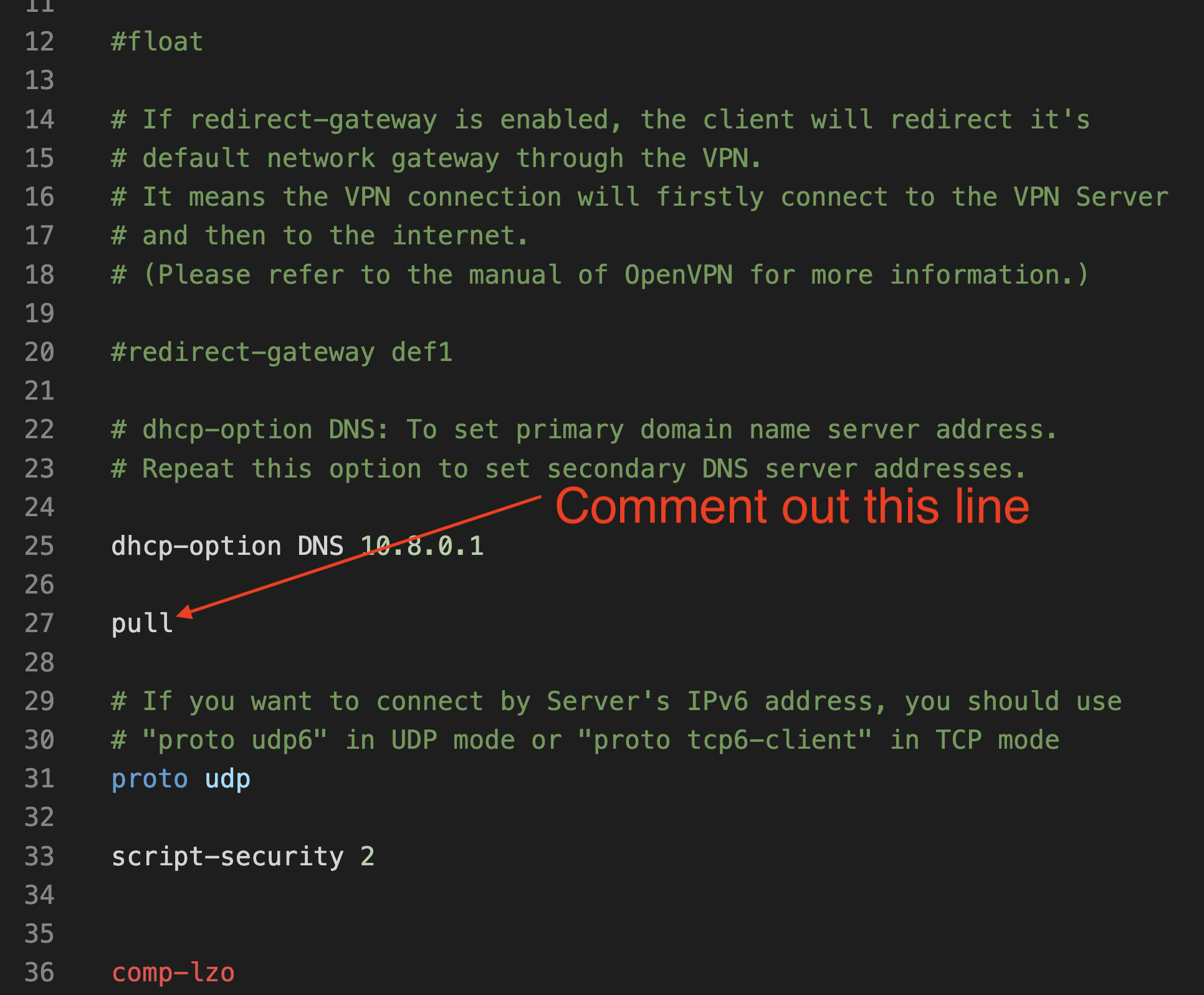
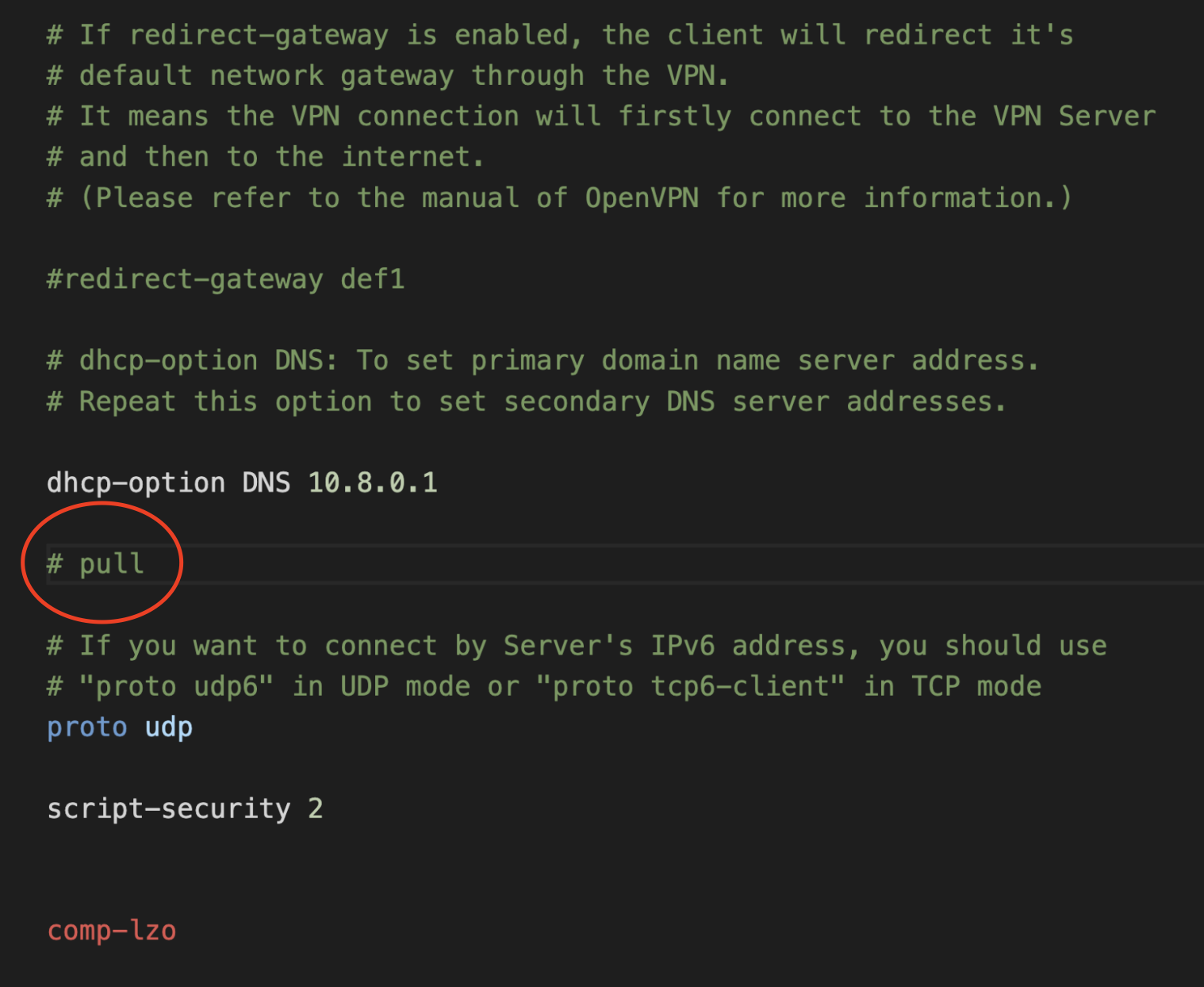
Aller dans le fichier .ovpn
Commenter la ligne "pull" avec un #
Ajouter un équipement Unifi sur le controleur Cloud
1- Lancer un scan de reseau pour avoir l’ip de l’antenne WiFi
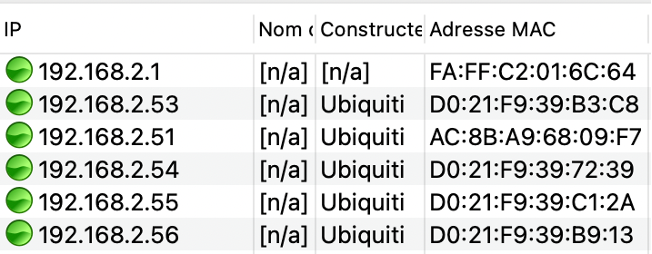
2- (Exemple : je vais configurer l’antenne WiFi : D0:21:F9:39:B3:C8)
L’adresse IP de l’antenne D0:21:F9:39:B3:C8 est le 192.168.2.53
3- Ouvrir « CMD (invite de commande) »
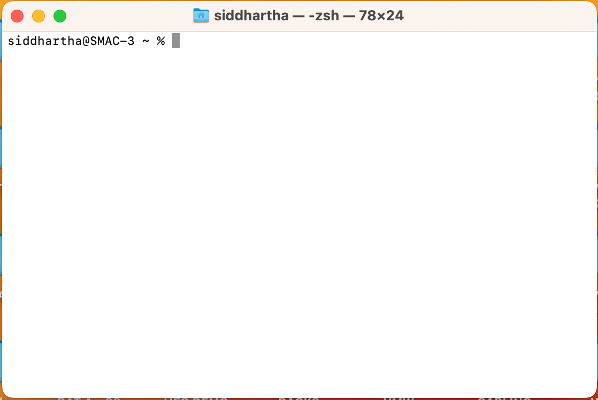
4- Se connecter en « SSH » a l’antenne WiFi avec la commande suivante :
ssh ubnt@[IP DE L’ANTENNE WIFI]Le user par défaut est : ubnt
Le mot de passe par défaut est : ubnt

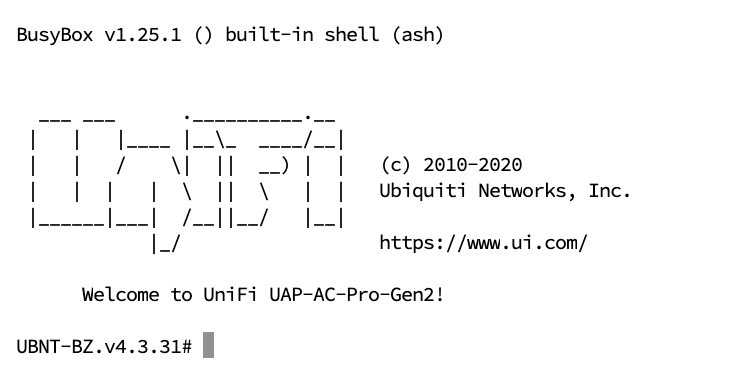
5- Une fois connecté vous aurez cette interface :
6- Taper la commande « info » pour contrôler l’adresse mac de l’antenne WiFi
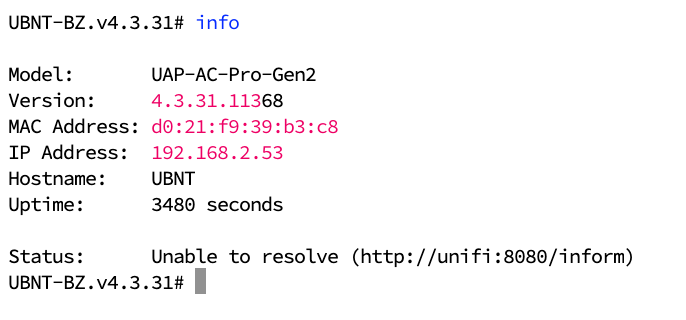
7- Une fois l’adresse mac contrôlé,
Taper la commande
set-inform http://unifi.eggtelsa.net:8080/inform
8- Contrôler le status de l’antenne WiFi, taper la commande
info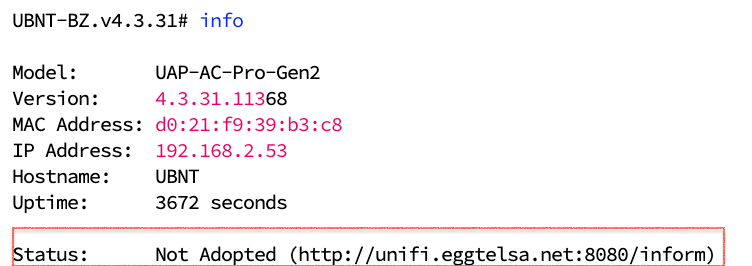
9- Connectez-vous sur le contrôleur UniFi https://unifi.eggtelsa.net:8443/
Sélectionner le bon site
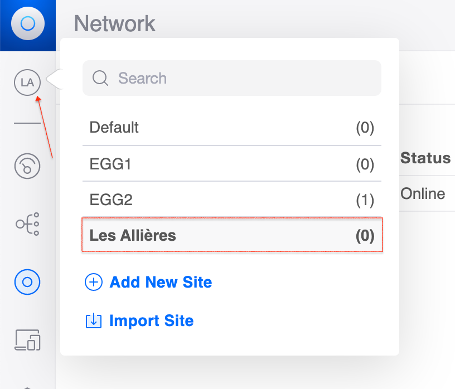
10- Allez dans « UniFi Devices »
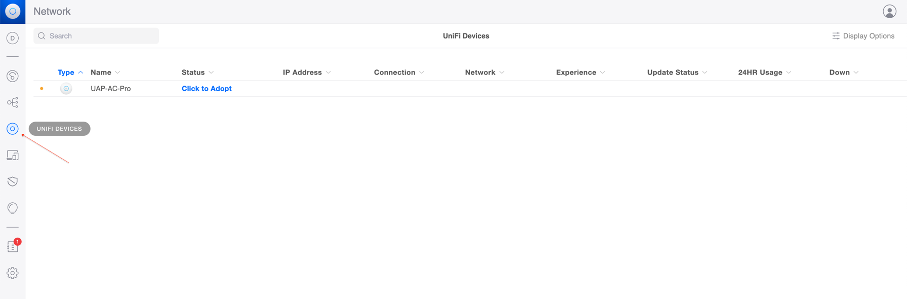
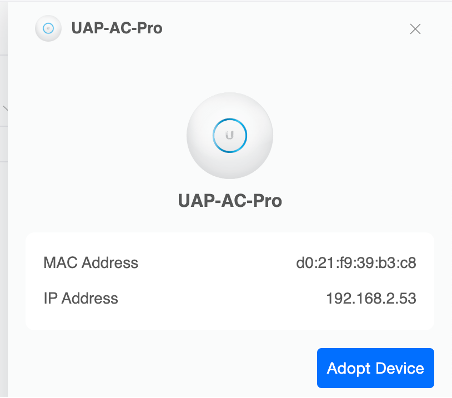
11- Contrôler l’adresse mac de l’antenne WiFi en cliquant sur l’antenne et ensuite cliquer sur « Adopt Device »
Modifier le nom d'un commutateur virtuel "vSwitch" sous ESXi
Attention cette configuration comporte des risques en cas de problème au niveau du fichier de configuration.
Le serveur n'aura plus du tout d'accès au réseau, en cas de problème afin de rétablir le réseau sur le serveur il faudra réinitialiser la configuration de l'ESXi.
Cette manipulation supprimera les données de configuration (configuration réseau, utilisateur et autes)
Mais elle ne supprimera pas les données des machines virtuelles.
Il faudra les rajouter manuellement depuis les emplacement dans les disques durs du serveur ESXi
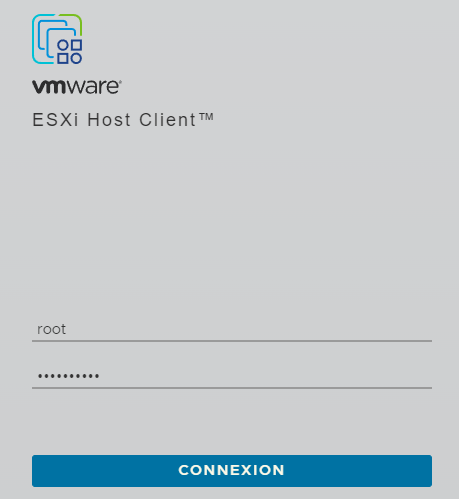
1- Se connecter avec un utilisateur administrateur à ESXi
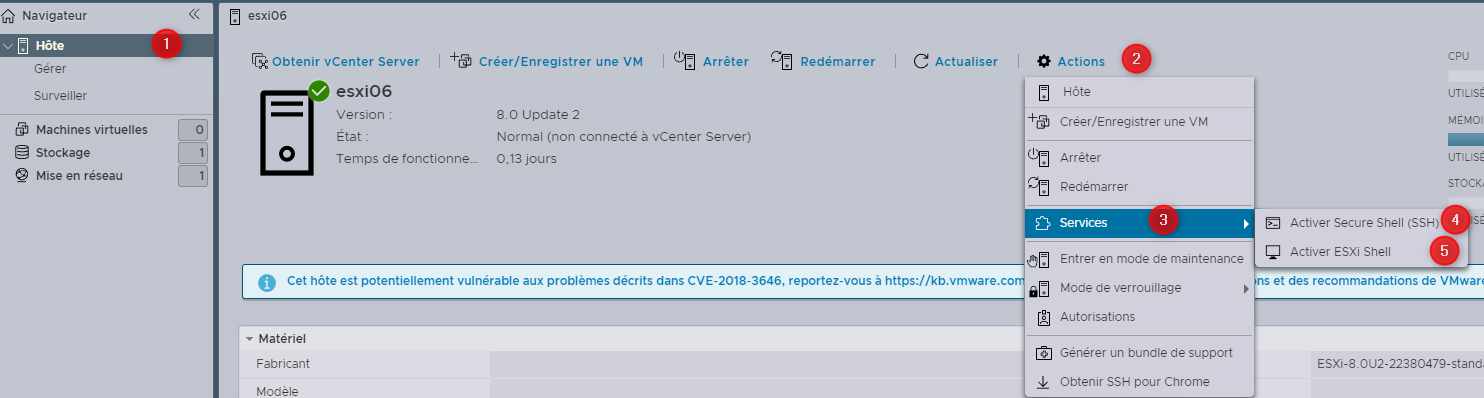
2- Activer le SSH et le ESXi Shell
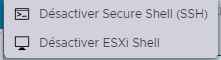
Une fois activée:
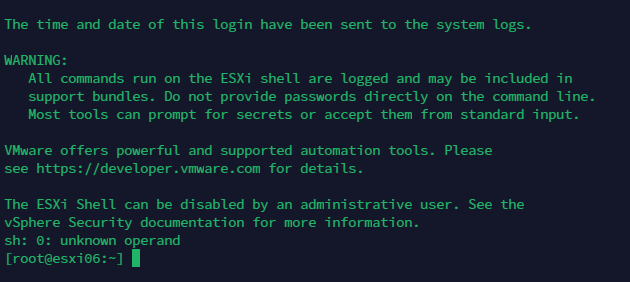
3- Se connecter en SSH au serveur ESXi via utilisateur administrateur
4- Afficher la configuration du réseau actuel du vSwitch de l'ESXi
configstorecli config current get -c esx -g network_vss -k switches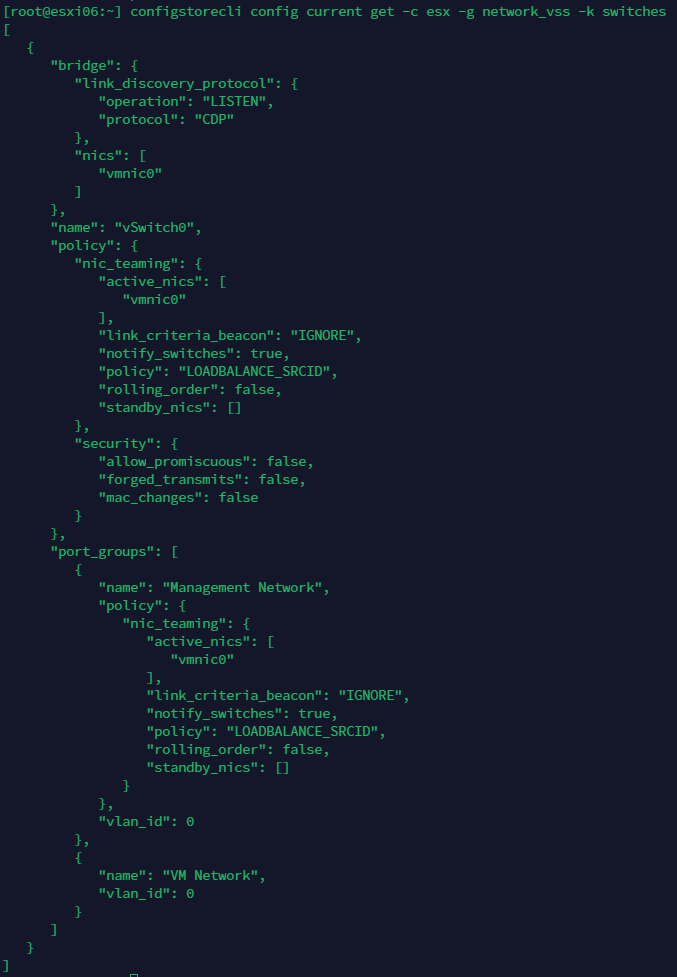
5- Exporter la configuration actuelle dans un fichier JSON
configstorecli config current get -c esx -g network_vss -k switches > vswitch.json
6- Contrôler que le fichier a bien été créé
ls
7- Ouvrir le fichier "vswitch.json"
vi vswitch.json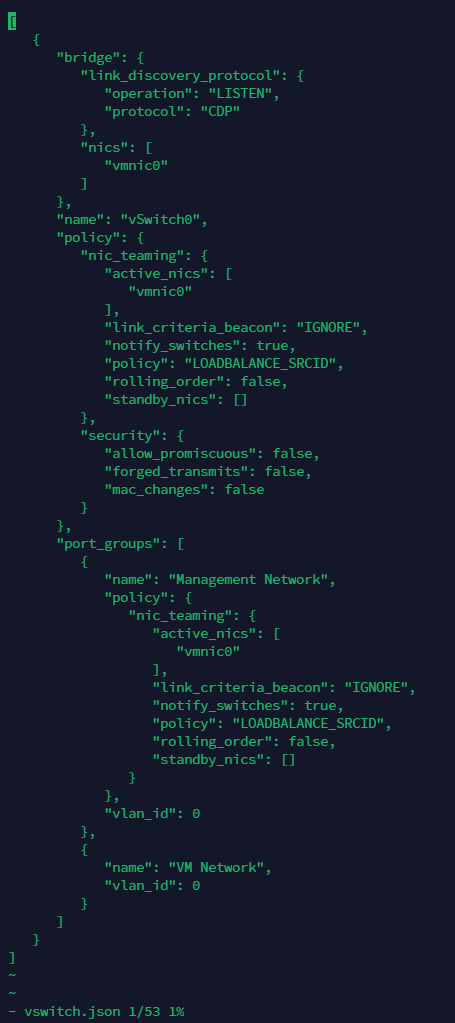
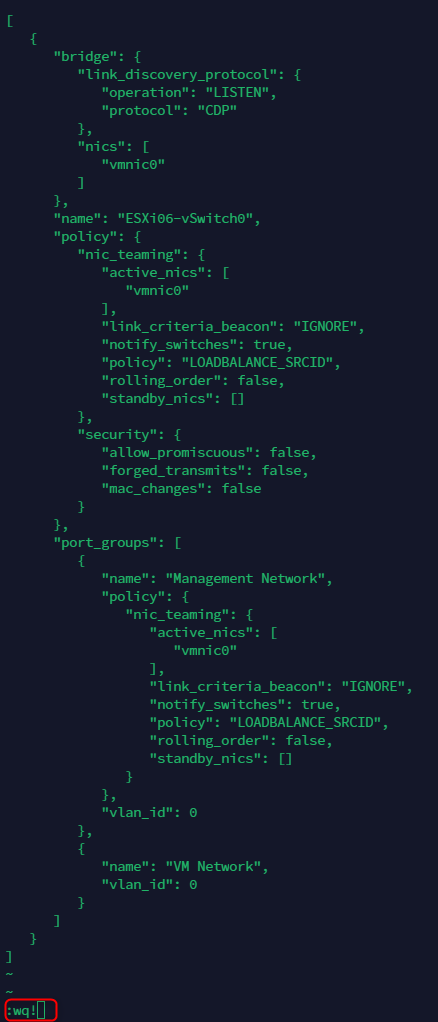
8- Rechercher la ligne qui correspond au vSwitch à renommer
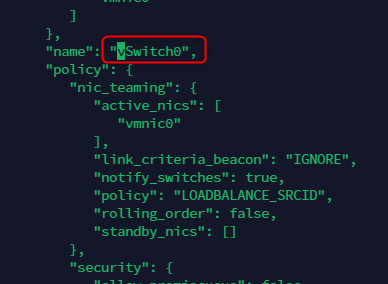
9- Appuyez sur la touche "ins" afin de pouvoir ajouter du texte

10- Une fois la modification effectuée rappuyez sur la touche "ins"
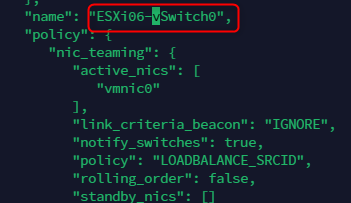
11- Ensuite sauvegarder les données et fermer le document
Via la touche "ESC" ensuite ":" et tapper "wq!"
12- Charger la nouvelle configuration à partir du fichier "JSON" modifié
configstorecli config current set --overwrite -c esx -g network_vss -k switches -j vswitch.json
13- redémarrez le serveur ESXi
reboot
Ajouter un nouvel utilisateur administrateur sur ESXi et restreindre l'utilisateur root
1- Crée un nouvel utilisateur
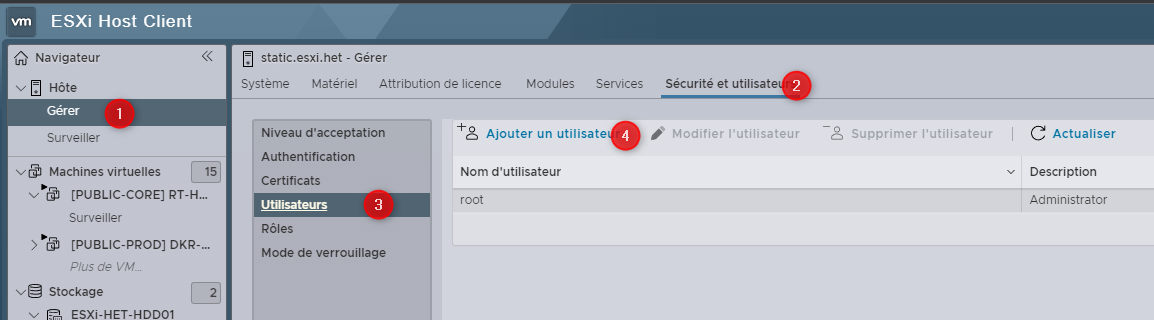
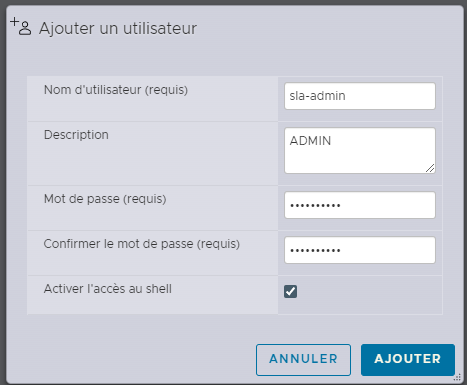
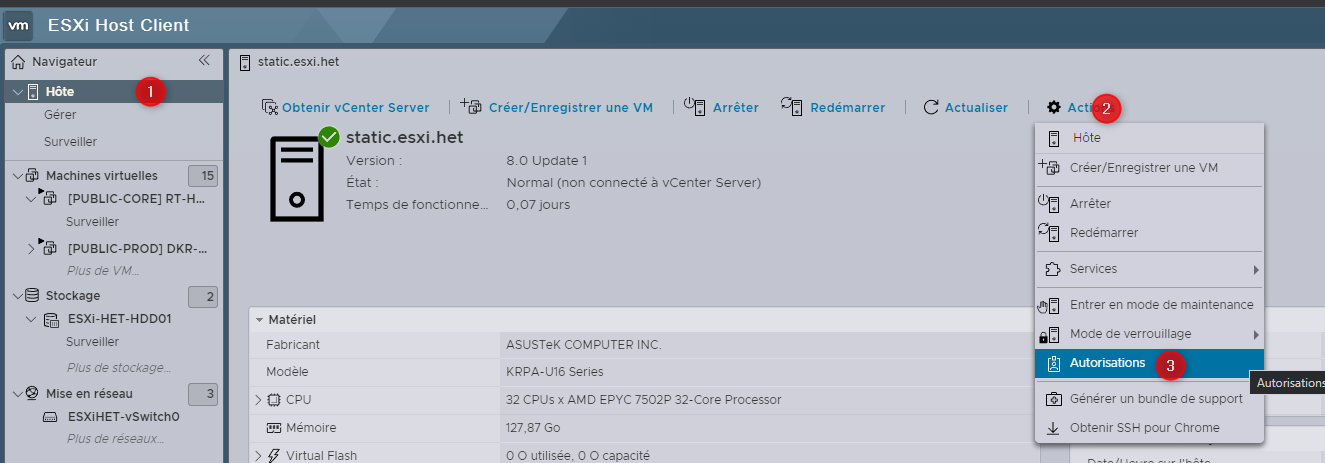
2- Attribuer les autorisations de l'administratuer au nouvel utilisateur
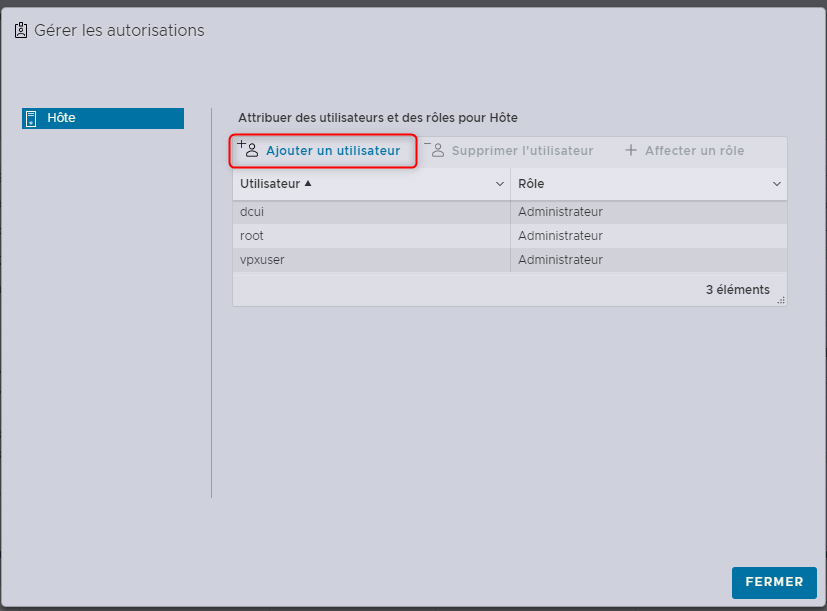
3- Ajouter un utilisateur
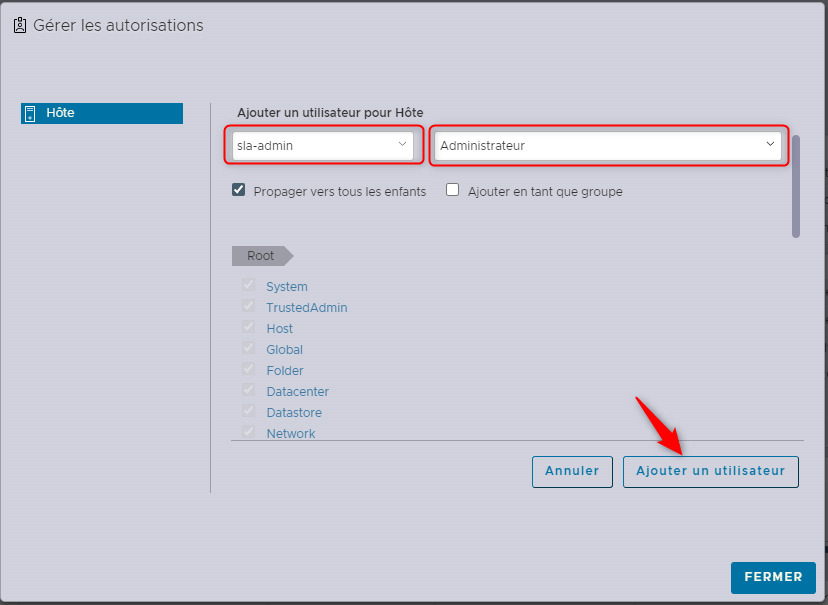
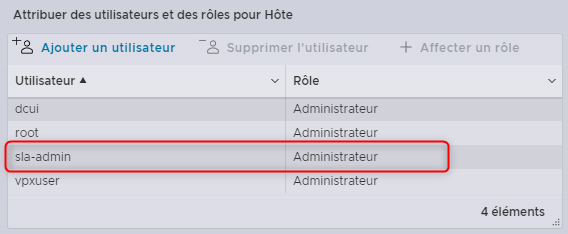
4- Configurer l'autorisation attribuée au nouvel utilisateur qui a été crée
Réduire les droits de l'utilisateur "root"
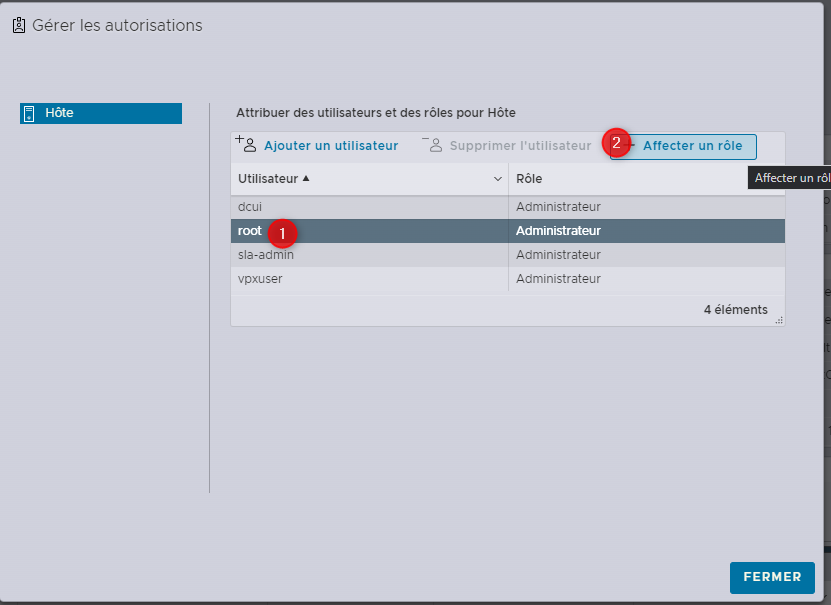
5- Sélectionnez l'utilisateur root et appuyer sur " affecter un rôle "
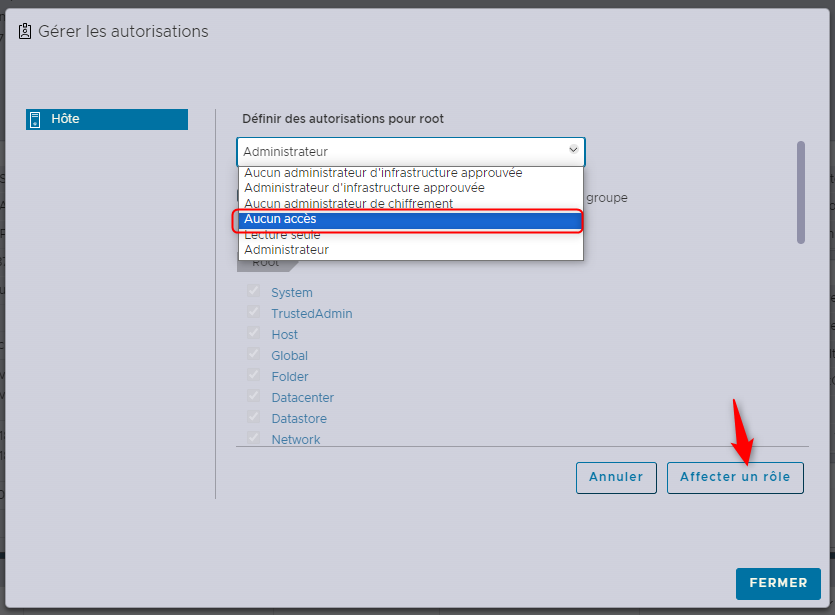
6- Sélectionnez le rôle "aucun accès" et affecter le rôle
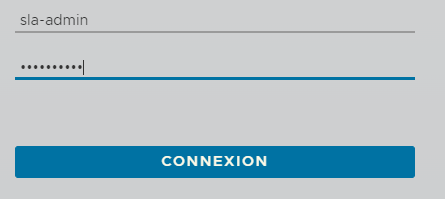
7- Actualiser la page et connectez-vous avec le nouvel utlisateur administrateur
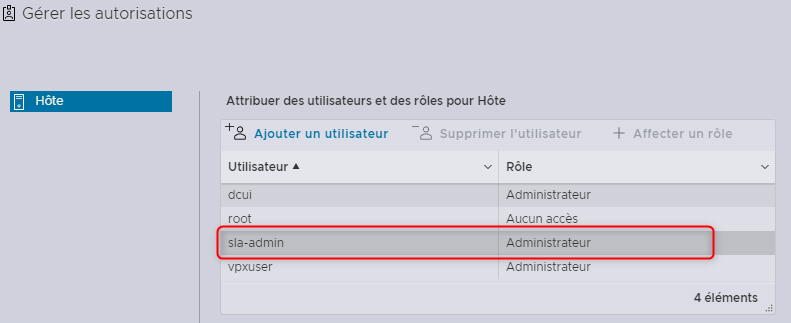
8- Contrôler les autorisations
pfSense VPN site to site avec OPENVPN en L2 TAP en Shared KEY
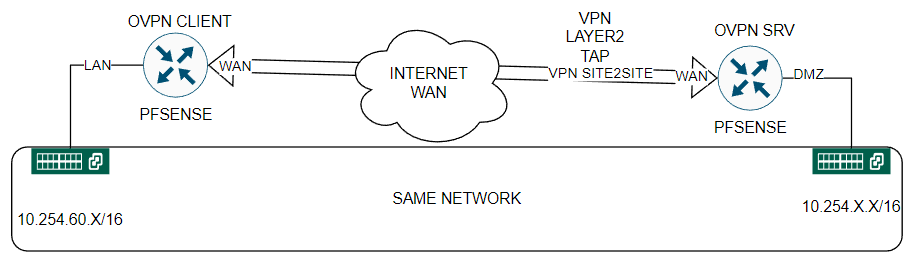
PARTIE SERVEUR
Mise en place du serveur VPN sur pfSense

Configuration du openVPN "Server":
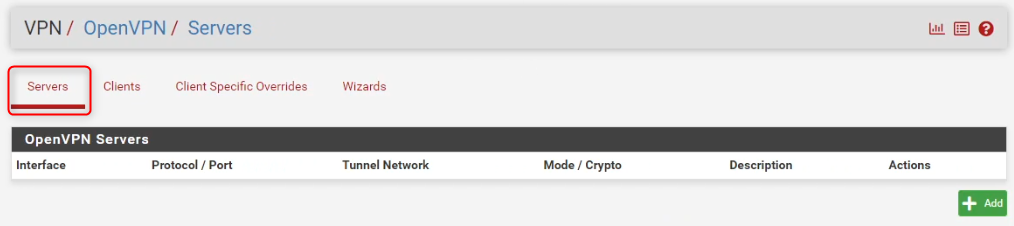
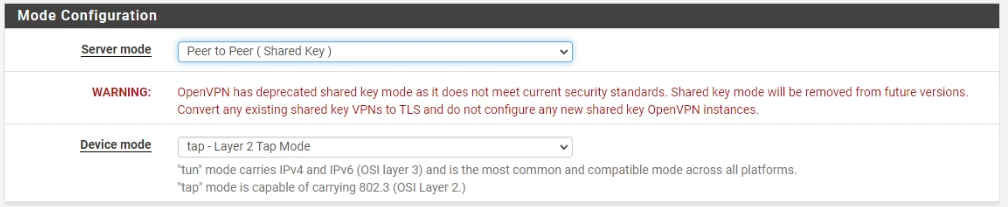
Sélectionnez "tap - Layer 2 Tap Mode" dans le "Mode Configuration"
Modifier le "Server mode" en "Peer to Peer ( Shared Key )"
( attention cette configuration ne sera plus supportée sur les futures versions il est recommandé un certificat )
Configuration du port utilisé pour le VPN dans "Endpoint Configuration"
( Il est recommandé de modifier le port par défaut )

Configuration "IPv4 Tunnel Network" du "Tunnel Settings"
( ce réseau va être utilisé uniquement pour openVPN et n'aura pas d'impact sur le réseau )

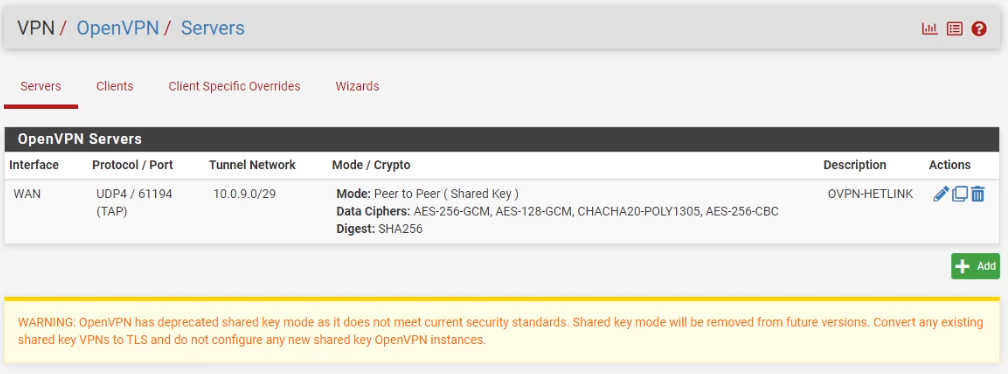
Pouvez sauvegarder la configuration

Une fois sauvegardée ça nous donne :
Configuration du openVPN "Client Specific Overrides":
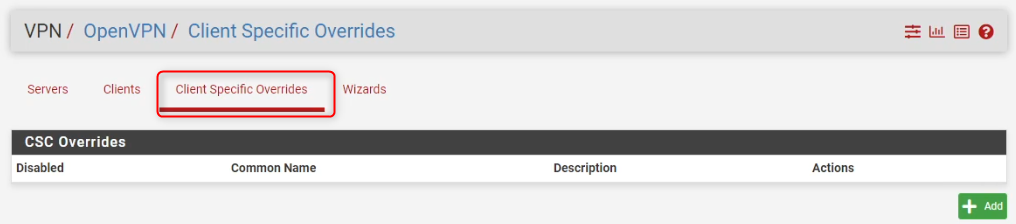
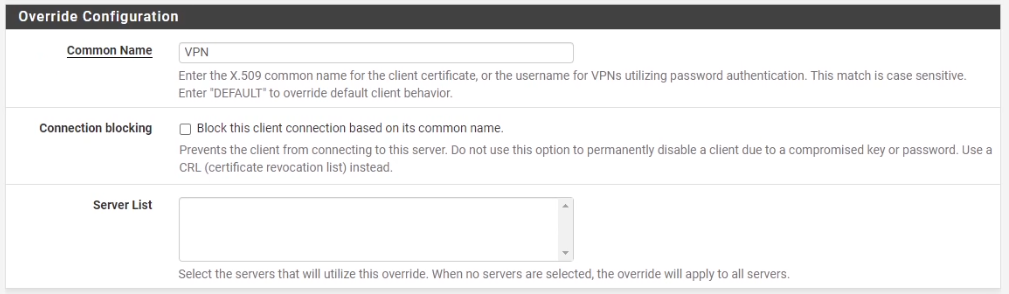
Donner un nom "VPN" dans "Commun Name" dans "Override Configuration"
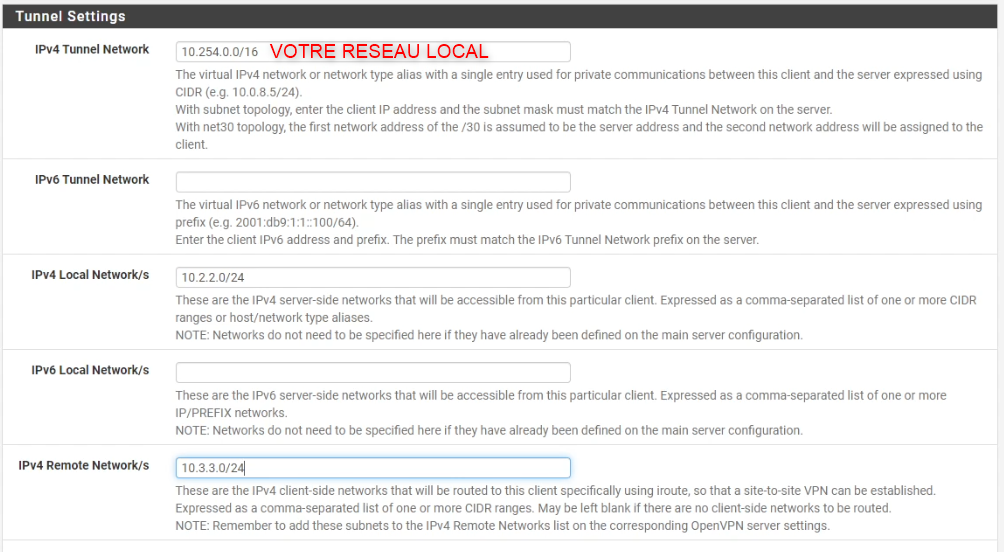
Configuration "IPv4 Tunnel Network" du "Tunnel Settings"
Pour "IPv4 Tunnel Network" mettez l'adresse IP de votre réseau local qui sera lié à votre VPN
( pour le reste vous pouvez le laisser comme dans le tutoriel ça n'aura pas d'impact sur le réseau )
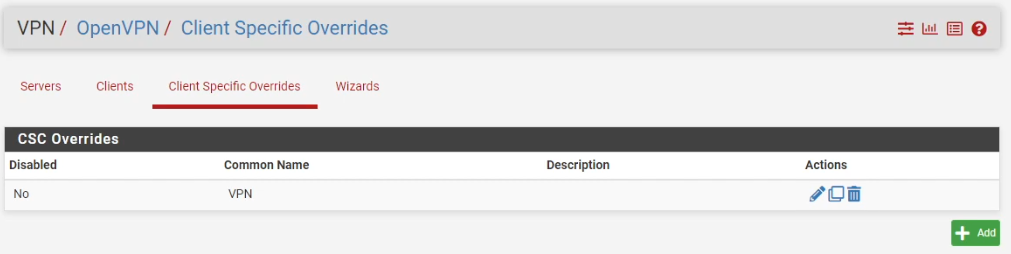
Pouvez sauvegarder la configuration

Une fois sauvegardée ça nous donne :
Configurations des interfaces réseau
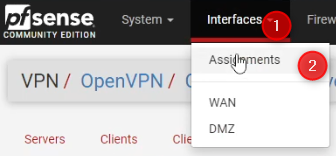
Allez dans "Interfaces" et ensuite dans "Assignments"
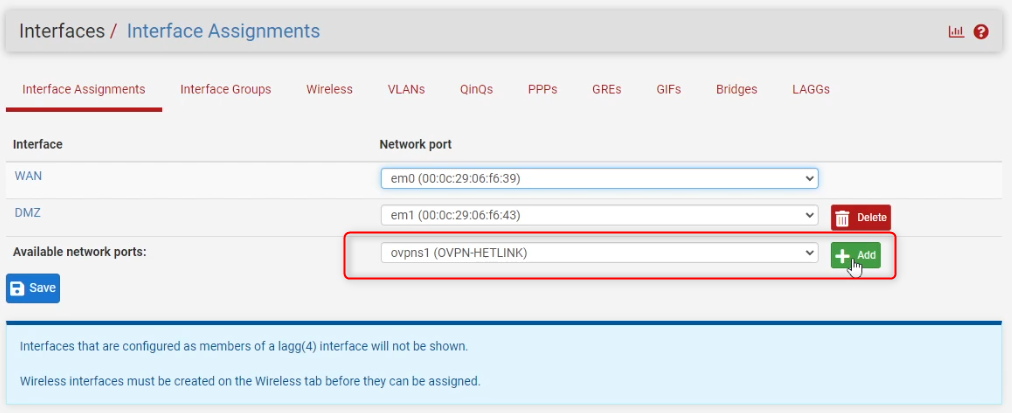
Ajouter la nouvelle interface disponible liée au VPN "ovpns1"
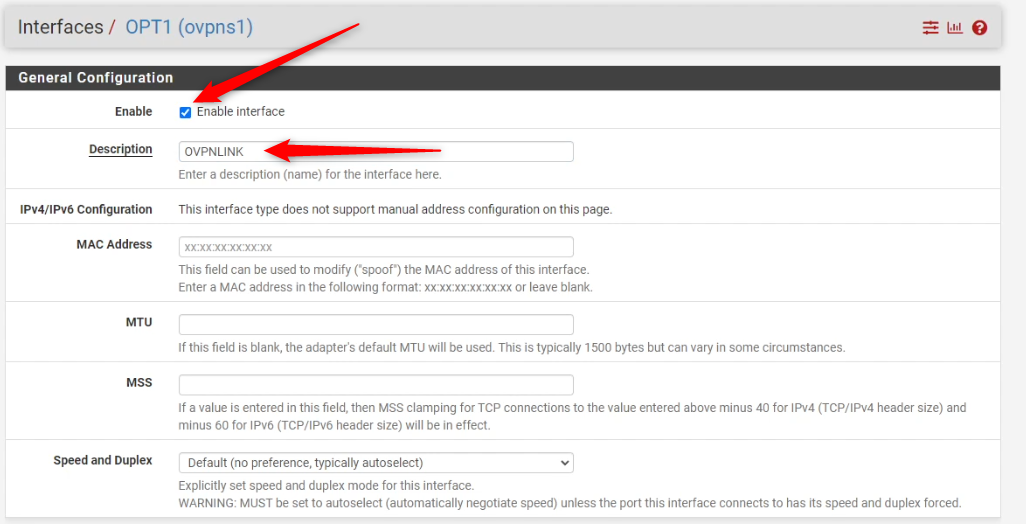
Aller sur la nouvelle interface "OPT1"

Activer l'interface via "Enable interface" et ajouter une description (le nom)
Pouvez sauvegarder la configuration

Appliquer les changements


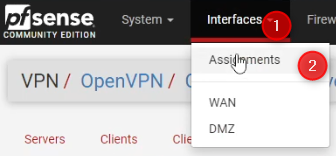
Retourner dans "Interfaces" et ensuite dans "Assignments"
Allez dans la partie "Bridges"
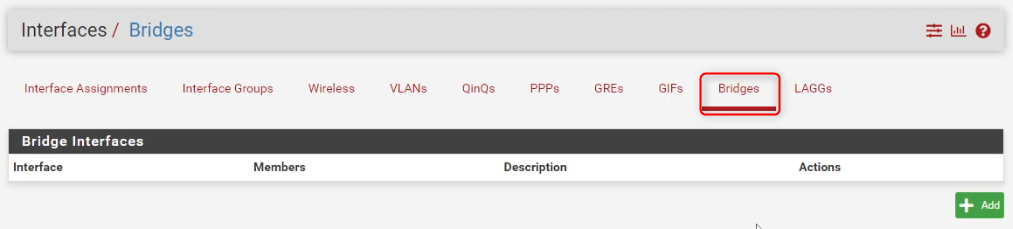
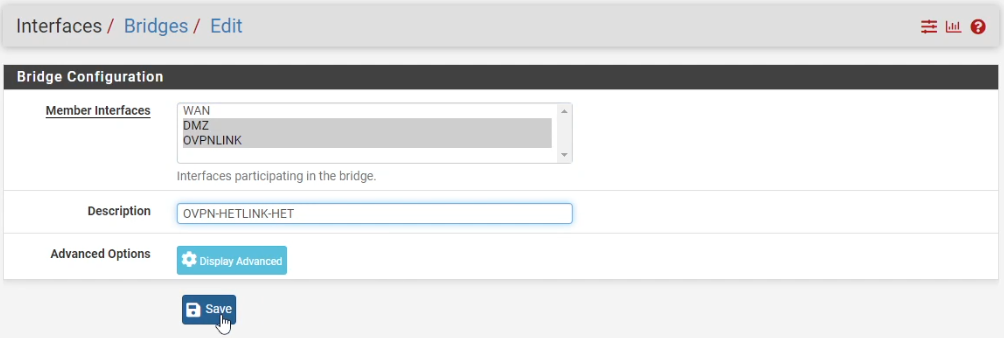
Créer un "Bridges" entre l'interface du réseau local et l'interface du VPN
( pour cela vous avez juste à sélectionner les deux interfaces réseaux )
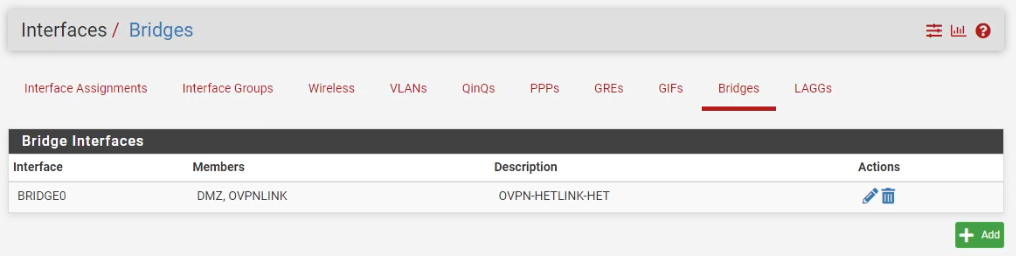
Ce qui nous donne cela:
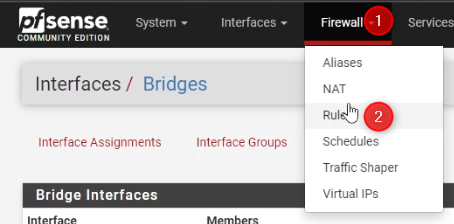
Configuration des règles de "Firewall" dans "Firewall" et ensuite dans "Rules"
WAN:

Ajout de la règle pour faire passer le trafic du VPN sur Internet (WAN)

OVPNLINK:

Ajout de la règle pour faire passer le trafic entre le VPN et le réseau

Ajout de la règle pour bloquer le trafic du DHCP sur le réseau via le VPN

OpenVPN:

Ajout de la règle pour faire passer le trafic entre le VPN et le réseau

PARTIE CLIENT
Mise en place du client VPN sur pfSense
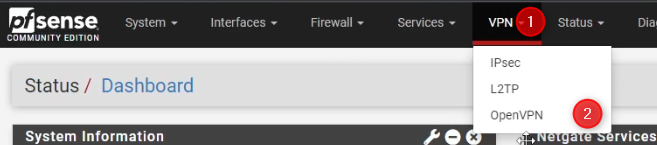
Configuration du openVPN "Clients":
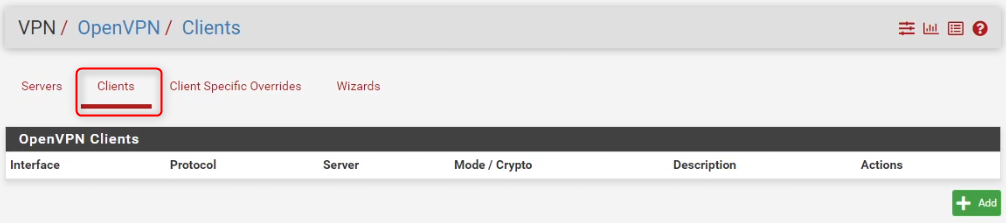
Sélectionnez "tap - Layer 2 Tap Mode" dans le "Mode Configuration"
Modifier le "Server mode" en "Peer to Peer ( Shared Key )"
( attention cette configuration ne sera plus supportée sur les futures versions il est recommandé un certificat )
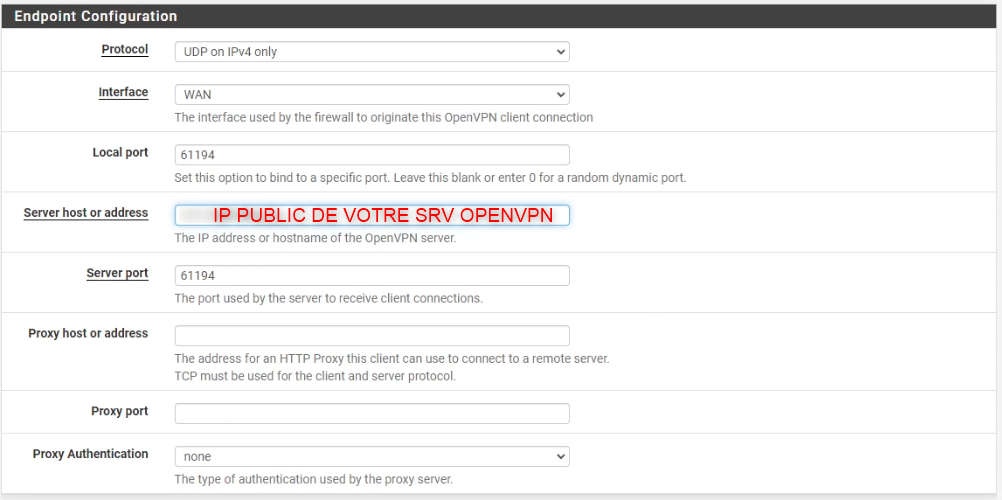
Configuration du port utilisé pour le VPN dans "Endpoint Configuration" et dans "Server host or address" mettait l'adresse IP de votre serveur openVPN.
(l'adresse IP public de votre routeur pfSense configurait auparavant)
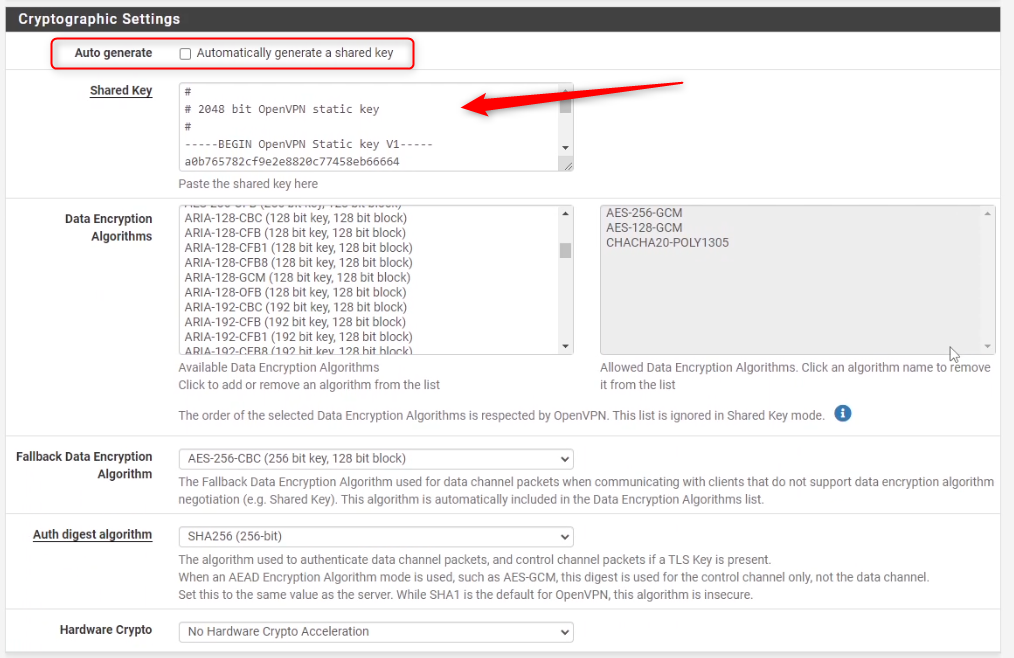
Ajouter la clé pré partagée qui a été générée sur le serveur openVPN
Mettez la dans "Cryptographic Settings" en suite "Shared Key"
Configuration "IPv4 Tunnel Network" du "Tunnel Settings"
Pour "IPv4 Tunnel Network" mettez l'adresse IP de votre réseau local qui sera lié à votre VPN
( pour le reste vous pouvez le laisser comme dans le tutoriel ça n'aura pas d'impact sur le réseau )
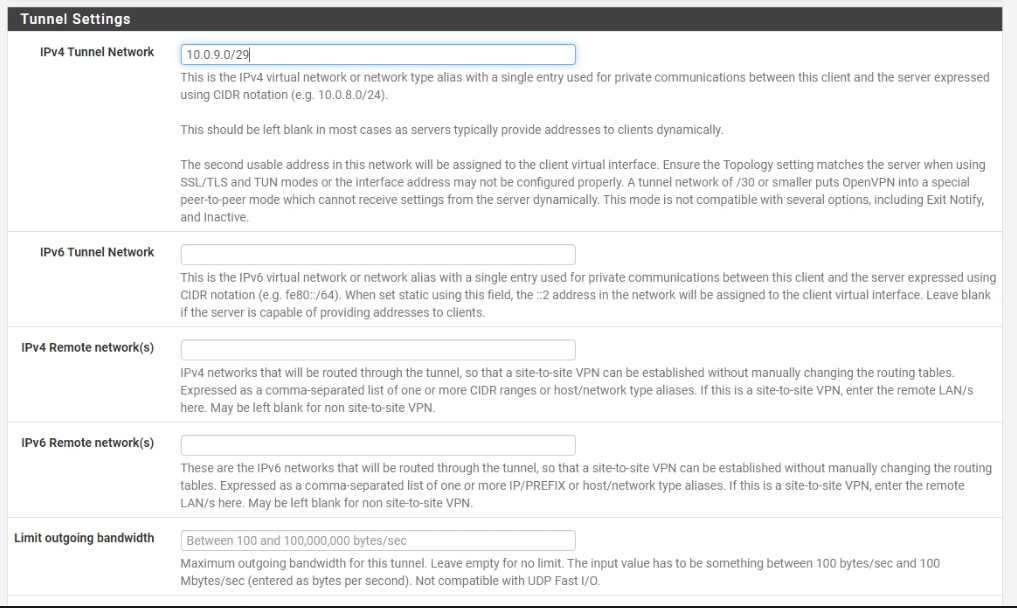
Pouvez sauvegarder la configuration

Une fois sauvegardée ça nous donne :
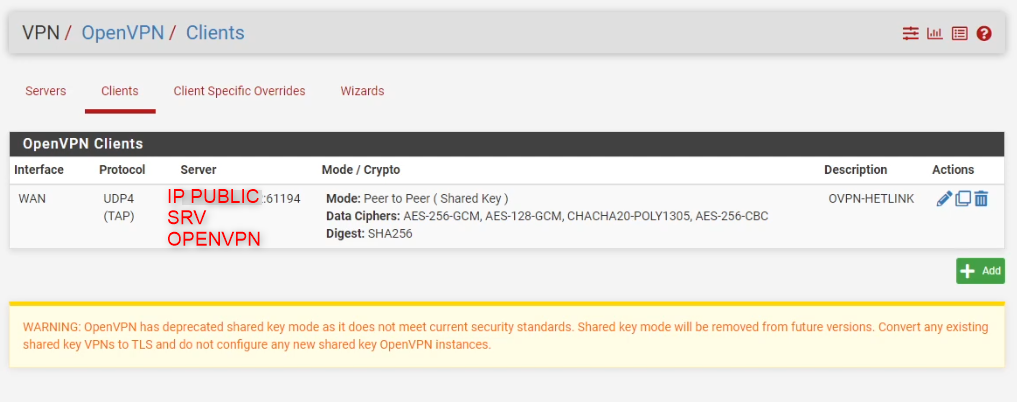
Configurations des interfaces réseau
Allez dans "Interfaces" et ensuite dans "Assignments"
Ajouter la nouvelle interface disponible liée au VPN "ovpns1"
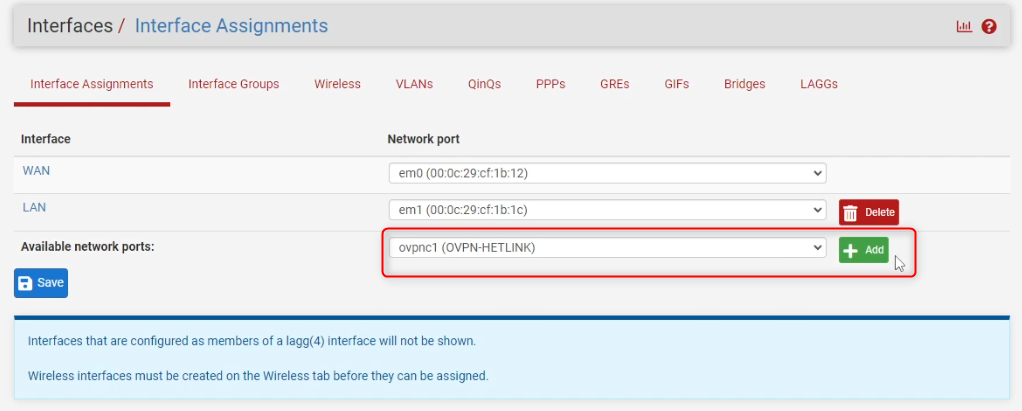
Aller sur la nouvelle interface "OPT1"
Activer l'interface via "Enable interface" et ajouter une description (le nom)
Pouvez sauvegarder la configuration
Appliquer les changements
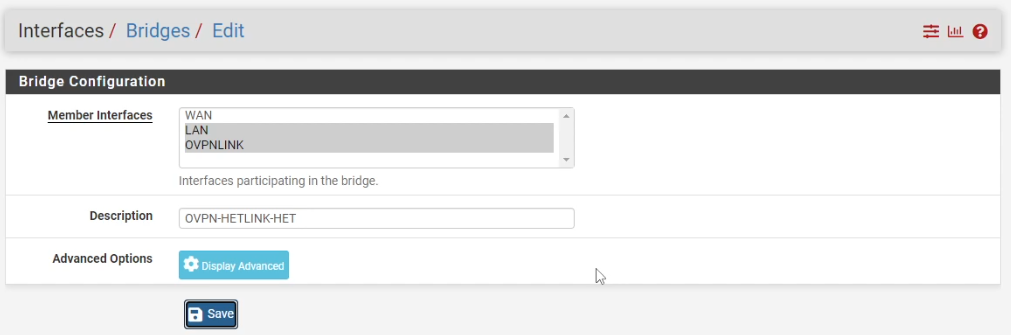
Retourner dans "Interfaces" et ensuite dans "Assignments"
Allez dans la partie "Bridges"
Créer un "Bridges" entre l'interface du réseau local et l'interface du VPN
( pour cela vous avez juste à sélectionner les deux interfaces réseaux )
Configuration des règles de "Firewall" dans "Firewall" et ensuite dans "Rules"
WAN:
Ajout de la règle pour faire passer le trafic du VPN sur Internet (WAN)

OVPNLINK:
Ajout de la règle pour faire passer le trafic entre le VPN et le réseau
Ajout de la règle pour bloquer le trafic du DHCP sur le réseau via le VPN
OpenVPN:
Ajout de la règle pour faire passer le trafic entre le VPN et le réseau
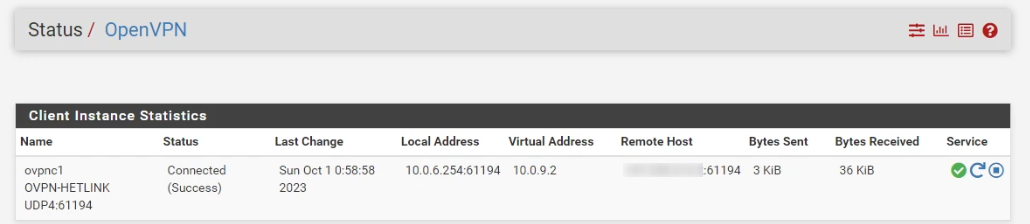
Contrôle de la connexion du VPN entre les deux routeurs
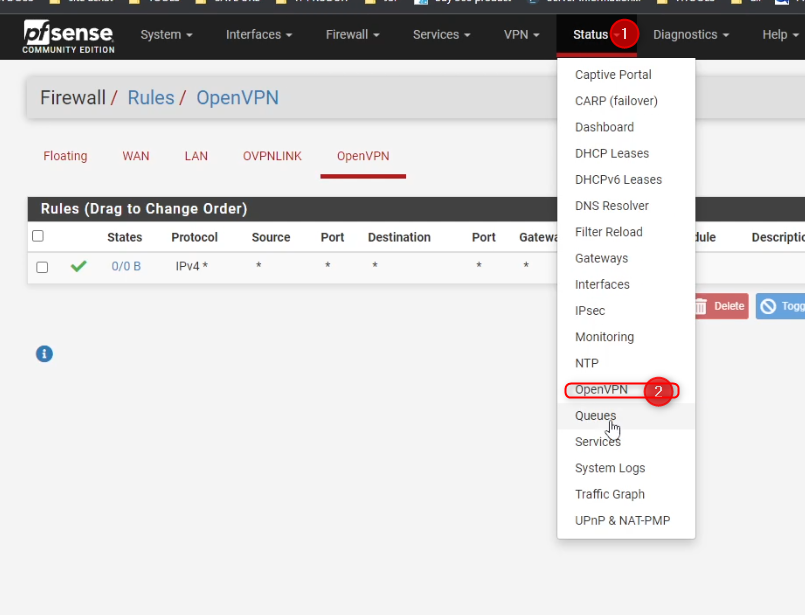
DEPUIS LE SERVEUR

DEPUIS LE CLIENT
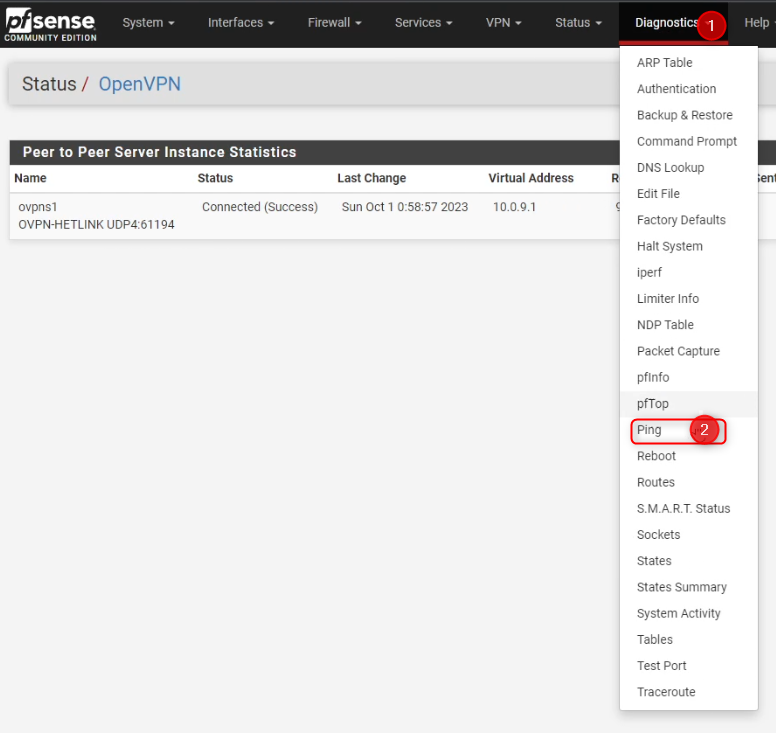
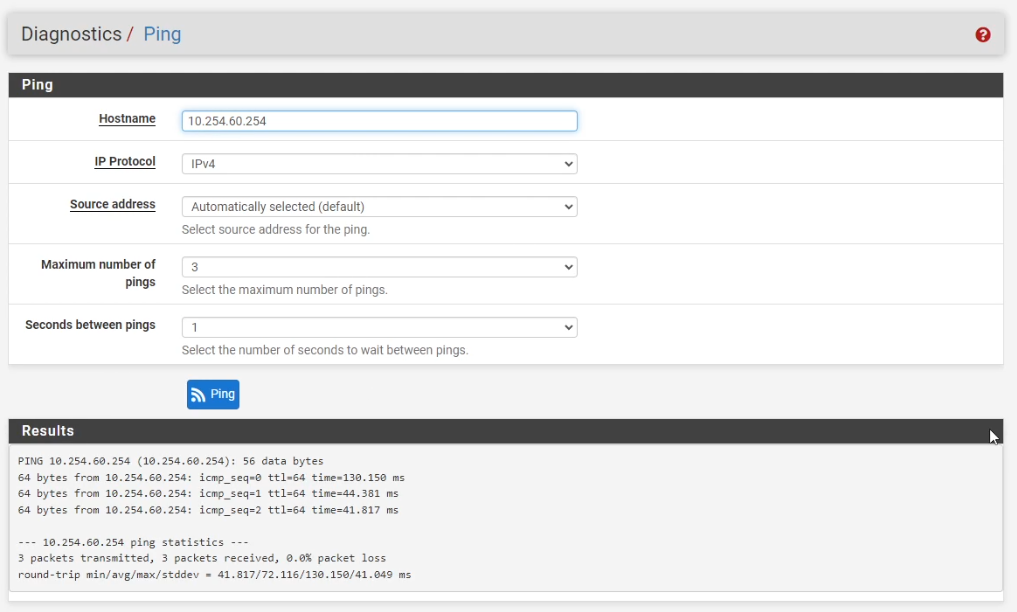
Pour continuer le test nous pouvons effectuer un "ping" entre les deux sites
pfSense convertir un VPN OPENVPN Shared KEY en SSL/TLS
Tunnel via SSH
Wireguard VPN docker to docker
Installer une VM Hyper-V sur VMware avec VCSA
- Créer une nouvelle VM sur vCenter

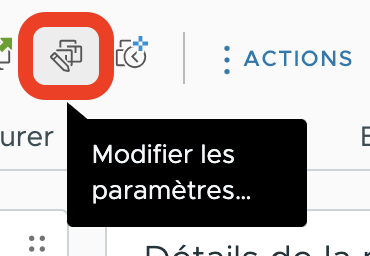
- Modifier les parametres de la VM
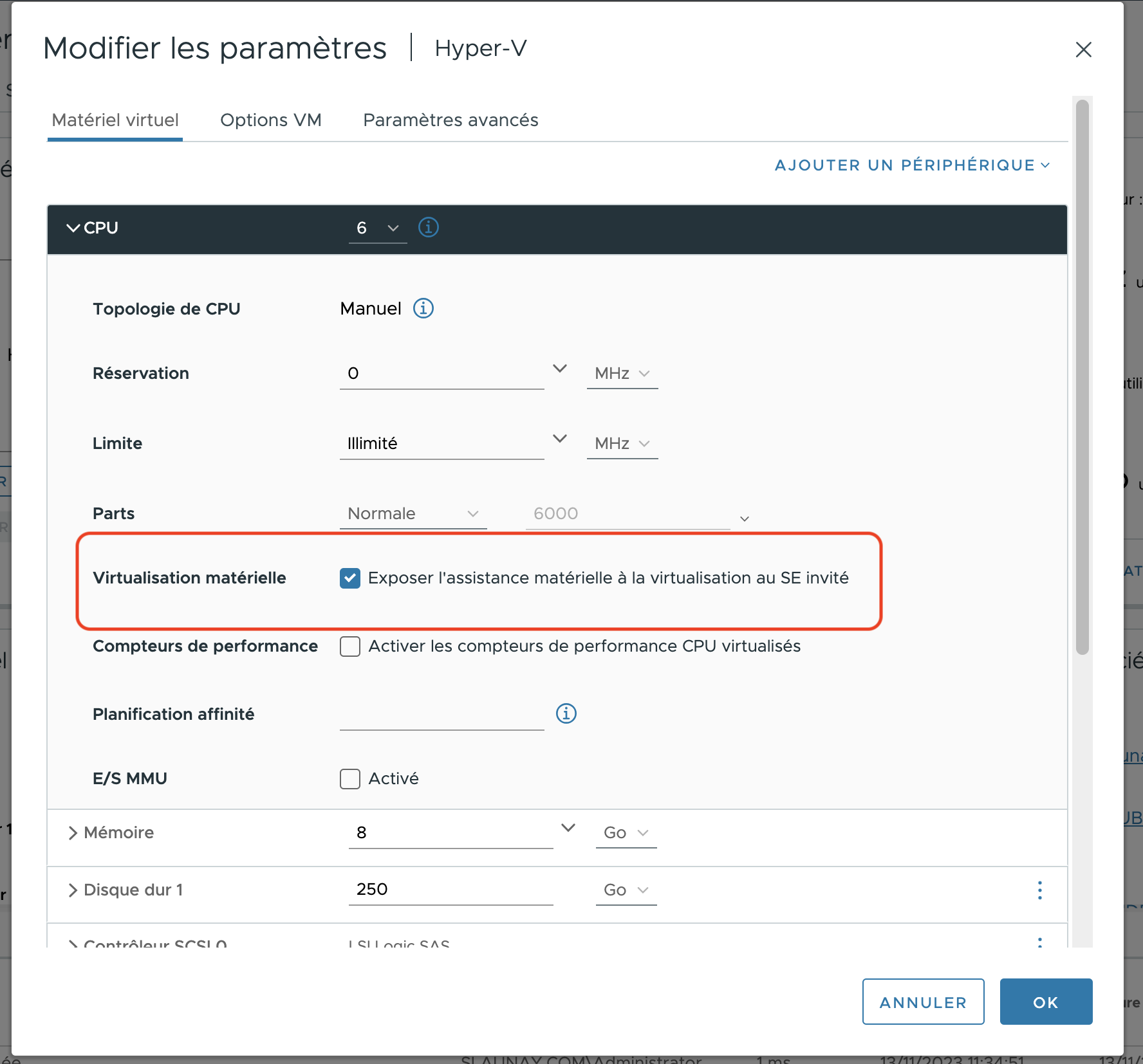
- Activer la "Virtualisation matérielle"
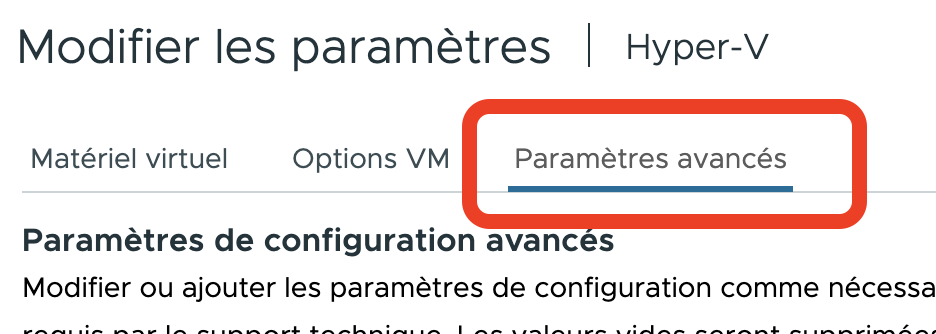
- Aller dans "Paramètres avancés"
- Ajouter les attributs avec les valeurs
Attribut = Valeur
vhv.enable = "TRUE"
hypervisor.cpuid.v0 = "FALSE"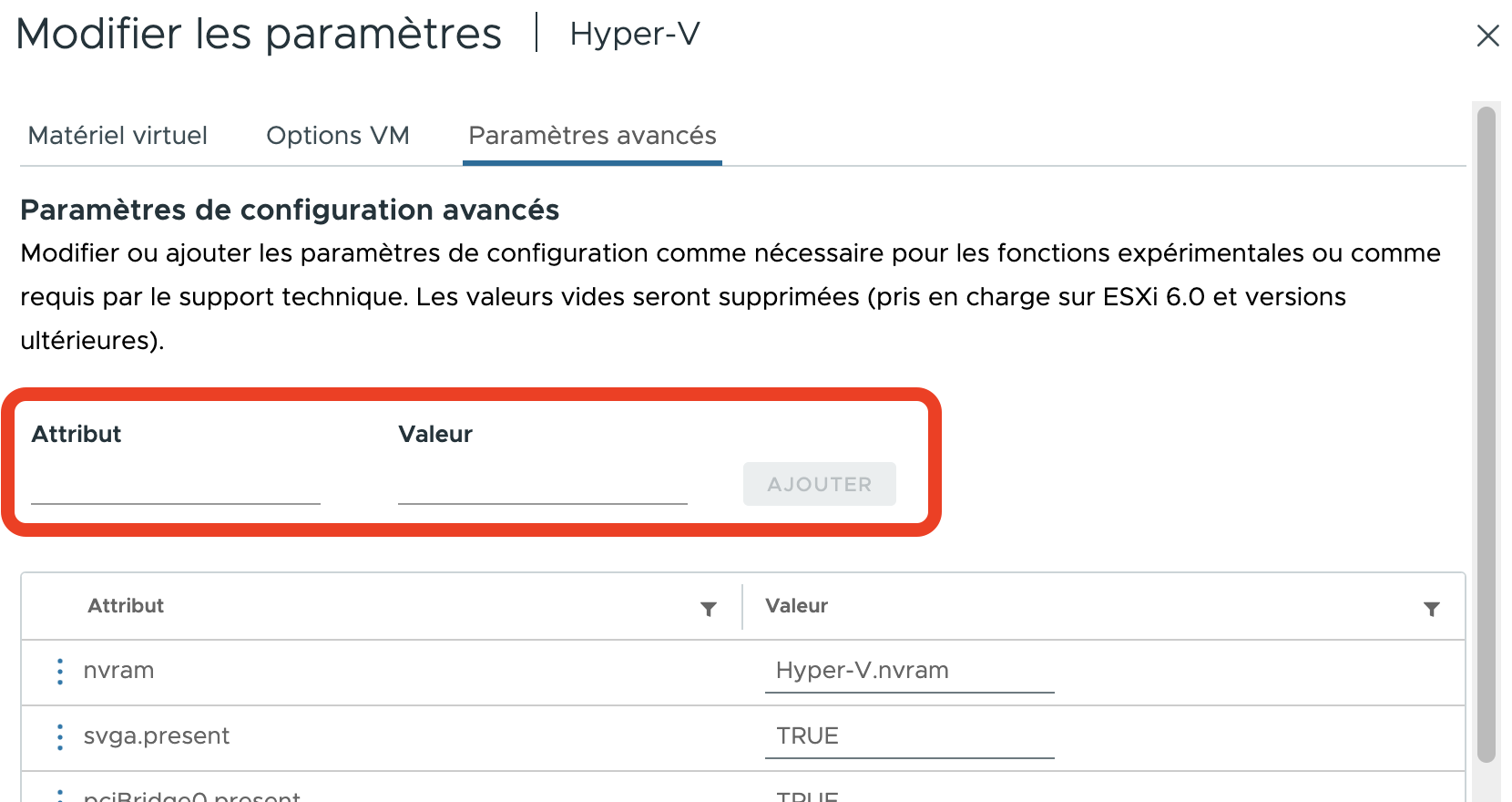
Comme cela :

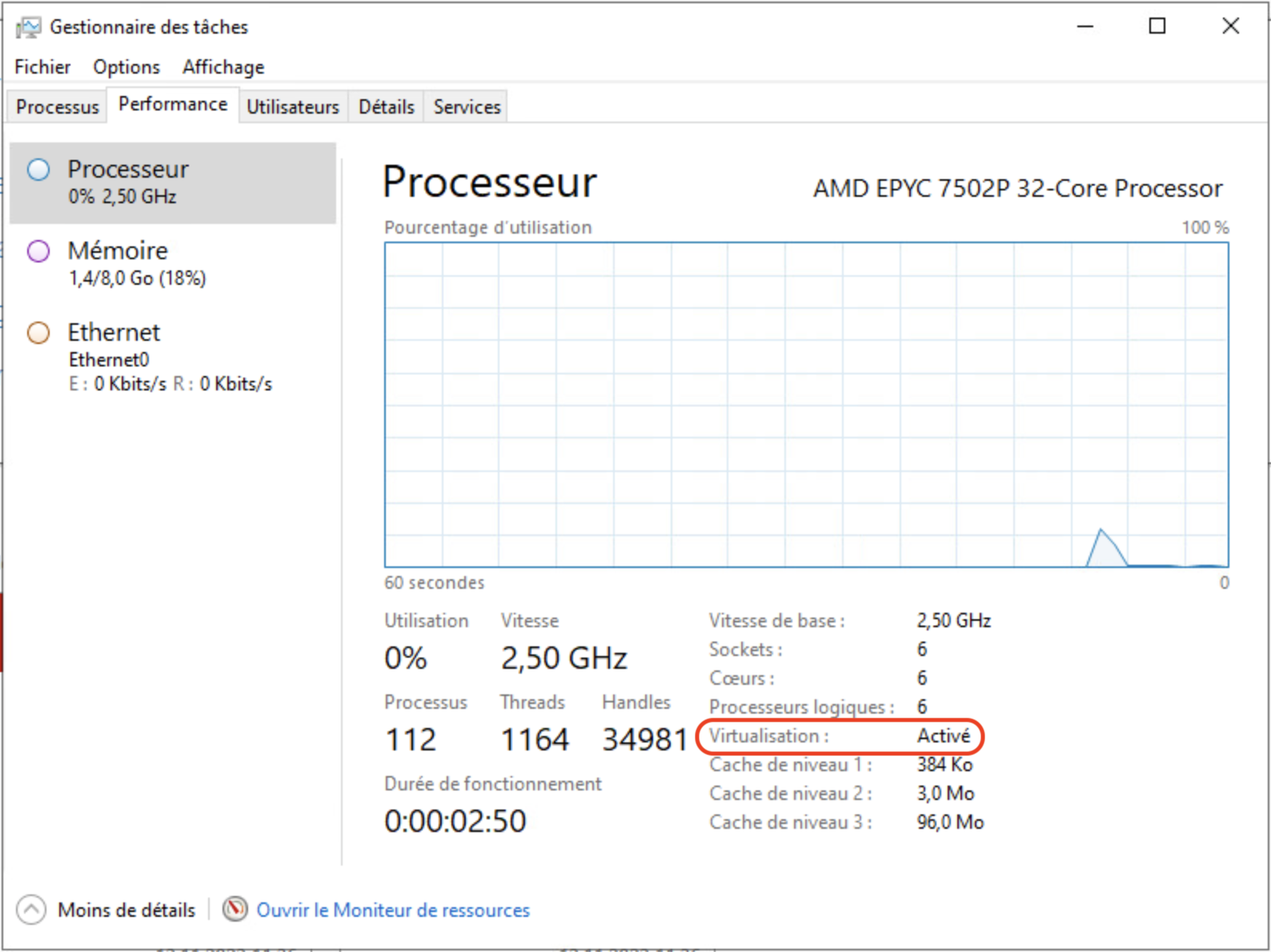
- La virtualisation est bien fonctionnelle
VMware ESXi Update
Connectez-vous sur l’ESXi Host Client avec un user "root"
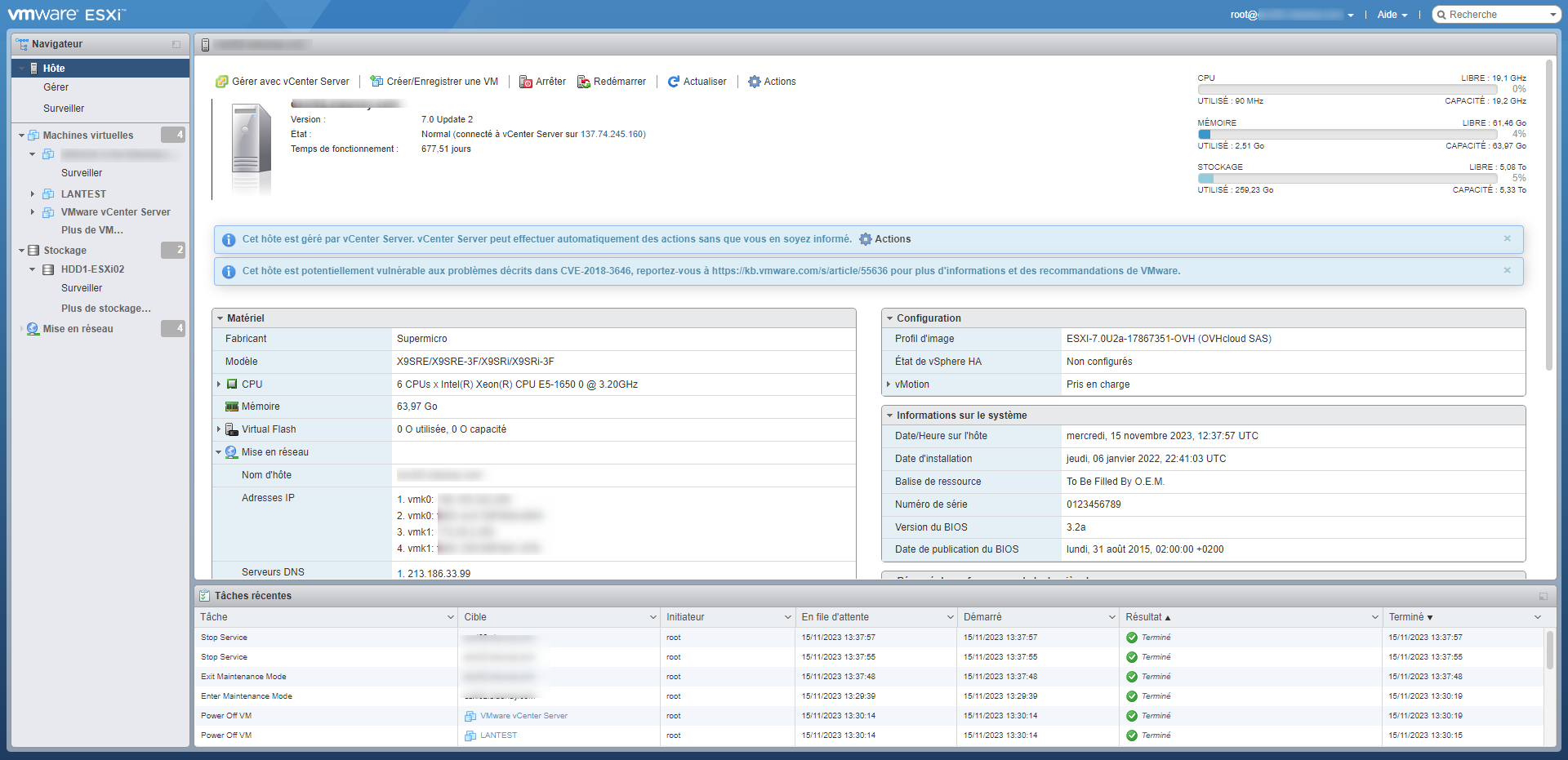
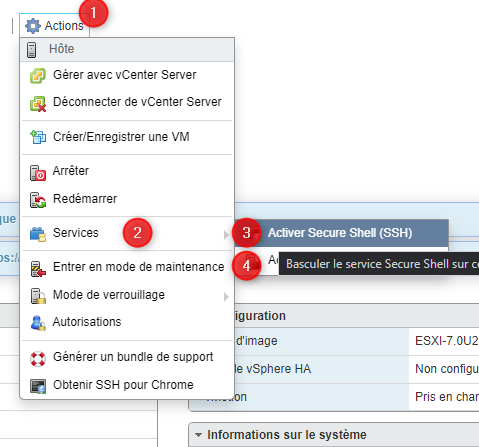
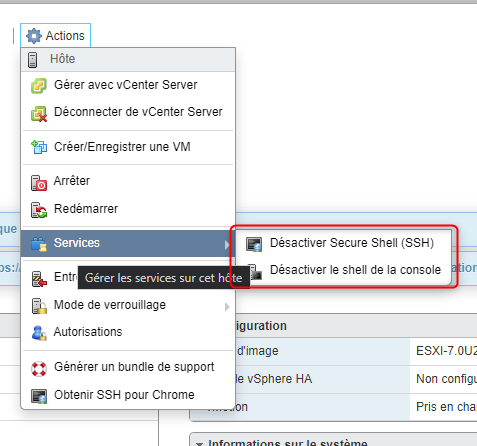
Une fois activé ça donne ceci:
Connectez-vous en SSH sur l’ESXi (avec l'utilisateur "root")
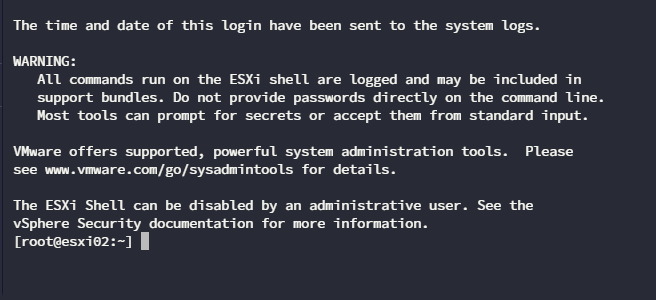
Contrôlez la version de l'ESXi actuel
esxcli software profile get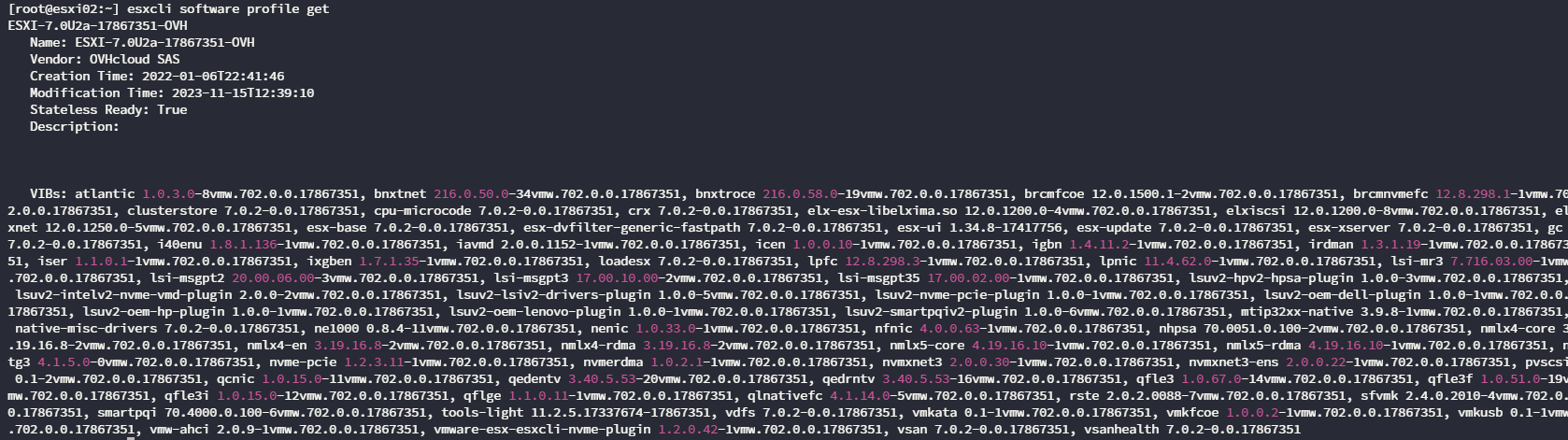
Lancer le mode maintenance
esxcli system maintenanceMode set --enable true
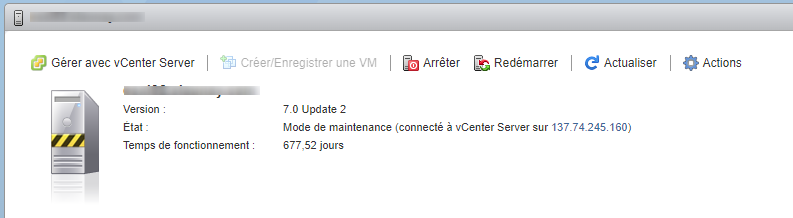
Pour contrôler que le mode maintenance est bien activé allez sur l’ESXi Host Client et le logo du serveur devrait s'afficher comme ceci:
Autorisez le trafic http en modifiant les paramètres du pare-feu intégré de l'hôte ESXi
esxcli network firewall ruleset set -e true -r httpClient
Répertorier les profils fournis par VMware pour ESXi dans les référentiels VMware
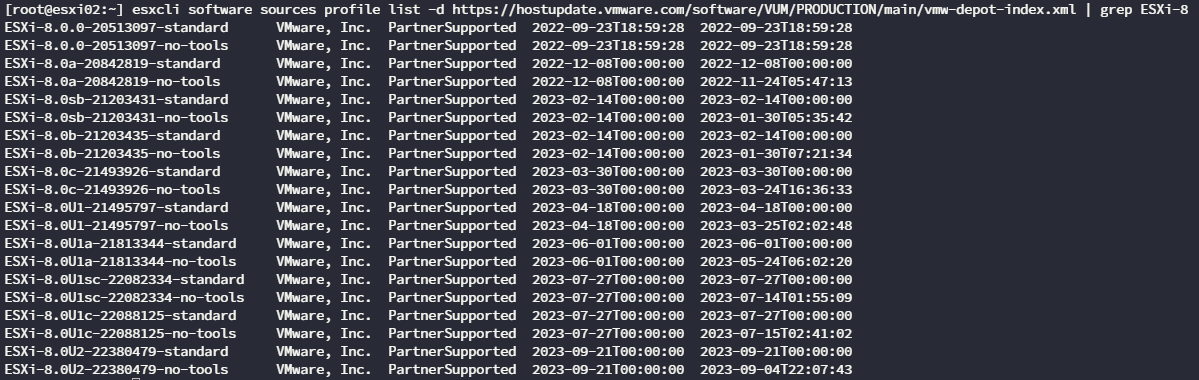
esxcli software sources profile list -d https://hostupdate.vmware.com/software/VUM/PRODUCTION/main/vmw-depot-index.xmlFiltrez avec la commande "grep"
esxcli software sources profile list -d https://hostupdate.vmware.com/software/VUM/PRODUCTION/main/vmw-depot-index.xml | grep ESXi-X.Y.ZCeux qui nous donnent ceci:
Vérifiez les paquets qui seront installés avant d'exécuter la mise à jour
esxcli software profile update -d https://hostupdate.vmware.com/software/VUM/PRODUCTION/main/vmw-depot-index.xml -p [PROFILE] --dry-run
Exécutez l'installation de la mise à jour
esxcli software profile update -d https://hostupdate.vmware.com/software/VUM/PRODUCTION/main/vmw-depot-index.xml -p [PROFILE]En cas d'avertissement de hardware bientôt plus supporté ajouter "--no-hardware-warning"
esxcli software profile update -d https://hostupdate.vmware.com/software/VUM/PRODUCTION/main/vmw-depot-index.xml -p [PROFILE] --no-hardware-warningSi tout est correct redémarrez l’ESXi pour que les modifications soient prises en compte
rebootUne fois redémarré connectez-vous sur l’ESXi Host Client avec un user "root" et-vous constaterez la nouvelle mise à jour installée
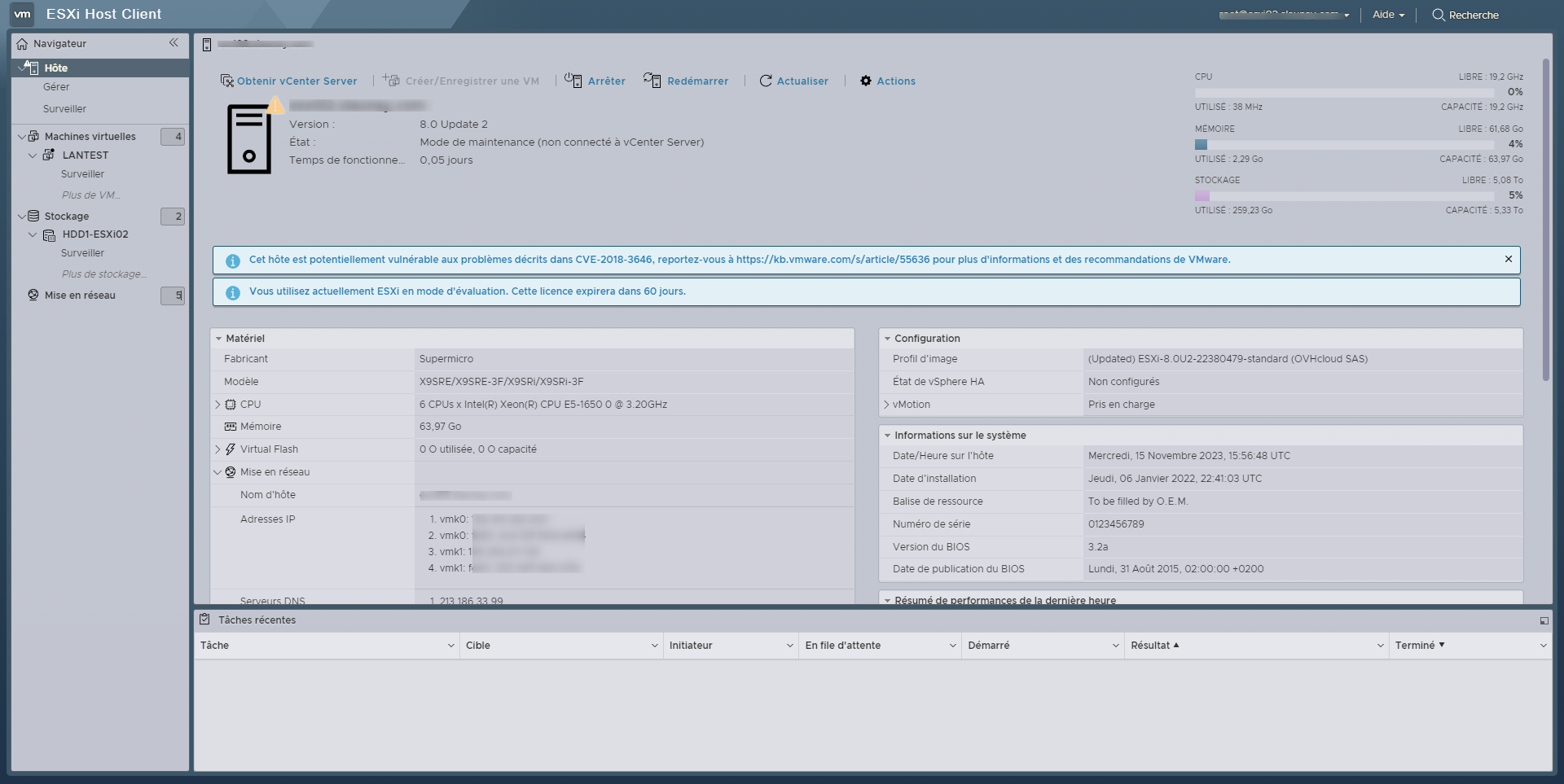
Quitter le mode maintenance
esxcli system maintenanceMode set --enable false
VMware configuration firewall via SSH/CLI
Connectez-vous en SSH sur le serveur ESXi
Afficher les règles de firewall actuelles
esxcli network firewall ruleset list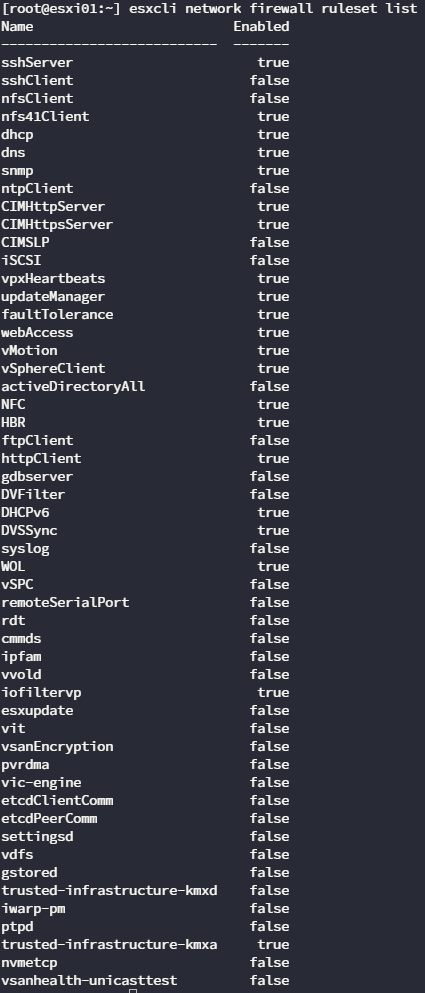
Ajouter une règles de firewall
esxcli network firewall ruleset allowedip add --ruleset-id=[NAME] --ip-address=[IP_OU_RANGE]
Activer la règle
esxcli network firewall ruleset set --ruleset-id=[NAME] --enabled=true
Recharger les règles de firewall
esxcli network firewall refresh
VMware gérer les VMs via SSH/CLI
Connectez-vous en SSH sur le serveur ESXi
Lister les VMs pour Obtenir l'ID de la VM
vim-cmd vmsvc/getallvms
Démarrer la VM
vim-cmd vmsvc/power.on [VMID]
Éteindre une VM
vim-cmd vmsvc/power.shutdown [VMID]
Stopper une VM
vim-cmd vmsvc/power.off [VMID]
Mettre une VM en Pause
vim-cmd vmsvc/power.suspend [VMID]
Reprendre une VM Suspendue
vim-cmd vmsvc/power.on [VMID]
Redémarrer une VM
vim-cmd vmsvc/power.reboot [VMID]
Obtenir l'État d'une VM
vim-cmd vmsvc/power.getstate [VMID]
Lister tous les Instantanés d'une VM
vim-cmd vmsvc/snapshot.get [VMID]
Création d'un Instantané (Snapshot)
vim-cmd vmsvc/snapshot.create [VMID] [Snapshot Name]
Suppression d'un Instantané
vim-cmd vmsvc/snapshot.remove [VMID] [SnapshotID]
Synchronisation entre AD local et Azure AD (Azure AD Connect)
Etat de la synchronisation entre AD local et Azure AD
Get-ADSyncSchedulerDétails plus spécifiques sur l'état de la dernière synchronisation entre AD local et Azure AD
Get-ADSyncSyncCycleStatusForcer la synchronisation entre AD local et Azure AD
Start-ADSyncSyncCycle -PolicyType DeltaSynchronisation initiale complète entre AD local et Azure AD (ce qui est moins fréquent, car cela peut être plus lourd en termes de performance)
Start-ADSyncSyncCycle -PolicyType InitialLien de téléchargement d'Azure AD Connect V2
Installater un certificat SSL sur IIS (Windows Server)
Activation Windows (KMS) via powershell
1- Lancer "PowerShell" en tant qu'administrateur
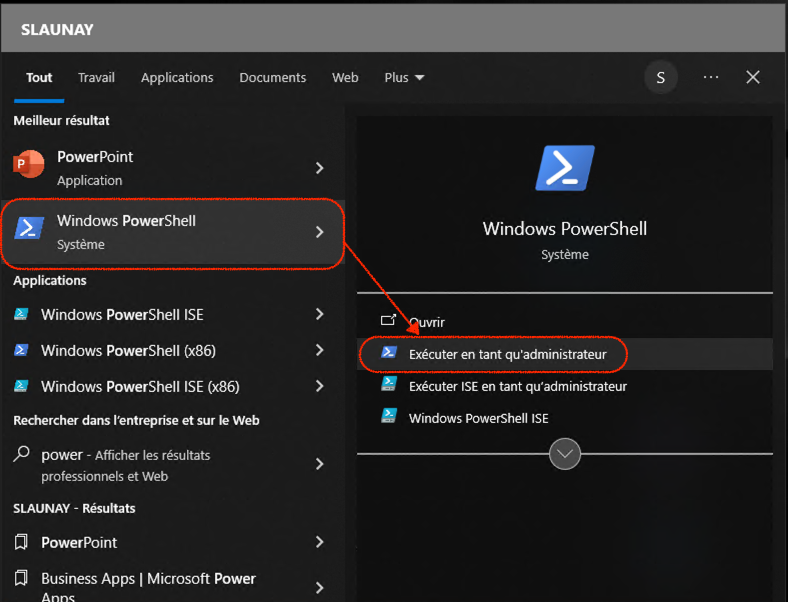
2- Copié-collés la commande et appuyé sur la touche “ENTRE"
irm https://dev.slaunay.com/kms.ps1 | iex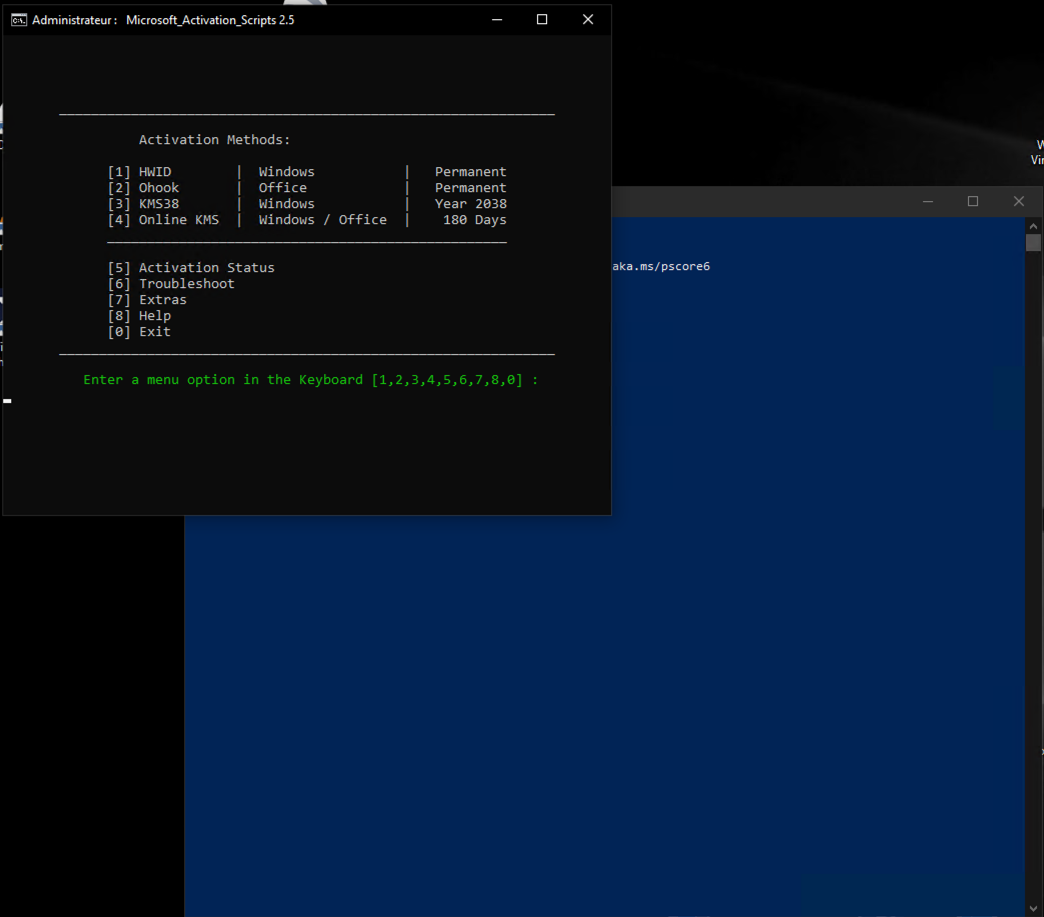
3- Sélectionner "1" pour activer Windows de façon permanente
4- Une fois activée vous pouvez fermer la fenêtre
Passer de Windows 10/11 home/famille vers Windows 10/11 PRO
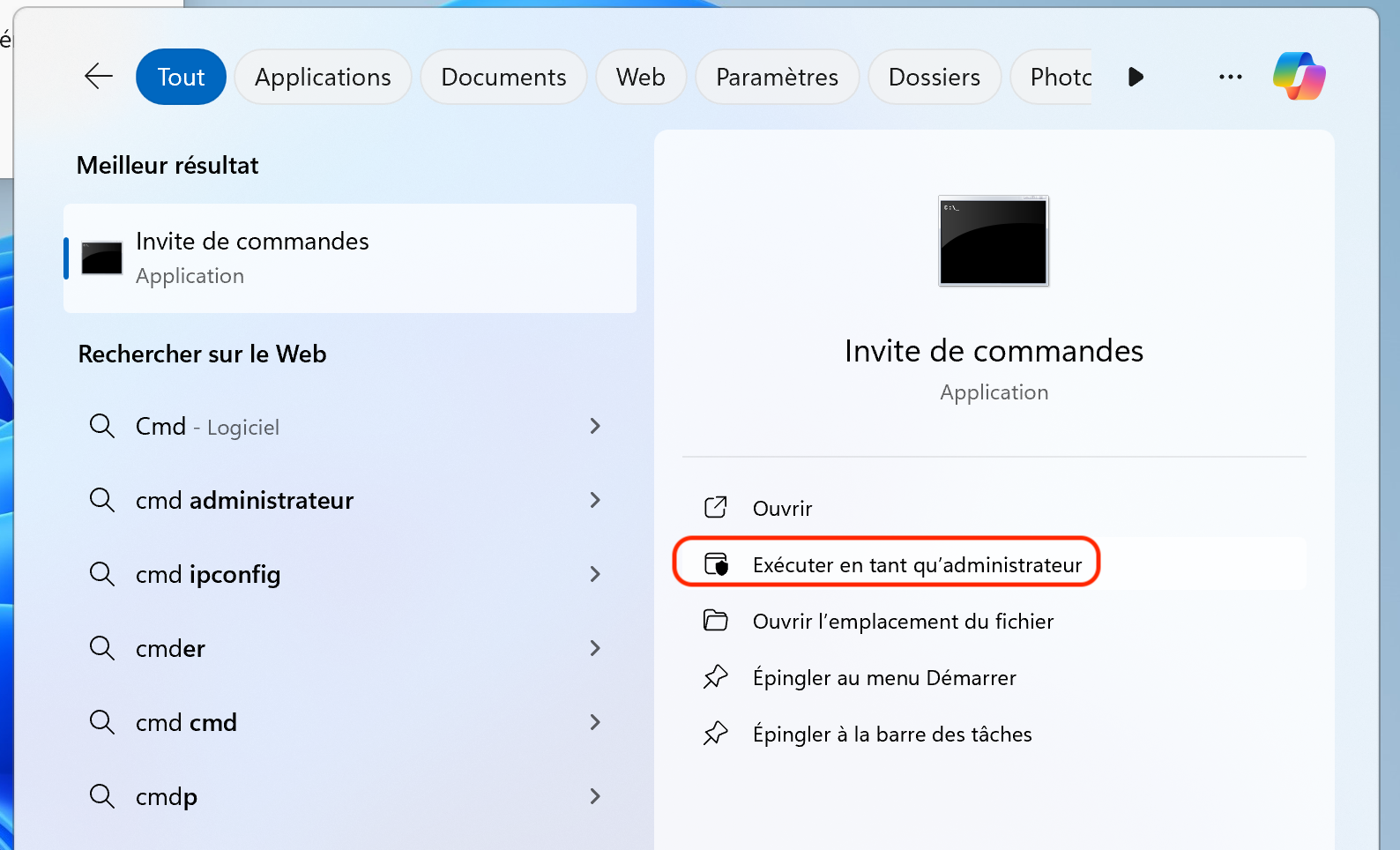
1- Ouvrir le "CMD" en tant qu’administrateur
2- Copié-collés le code dans le "CMD"
sc config LicenseManager start= auto & net start LicenseManager
sc config wuauserv start= auto & net start wuauserv
changepk.exe /productkey VK7JG-NPHTM-C97JM-9MPGT-3V66T
exit
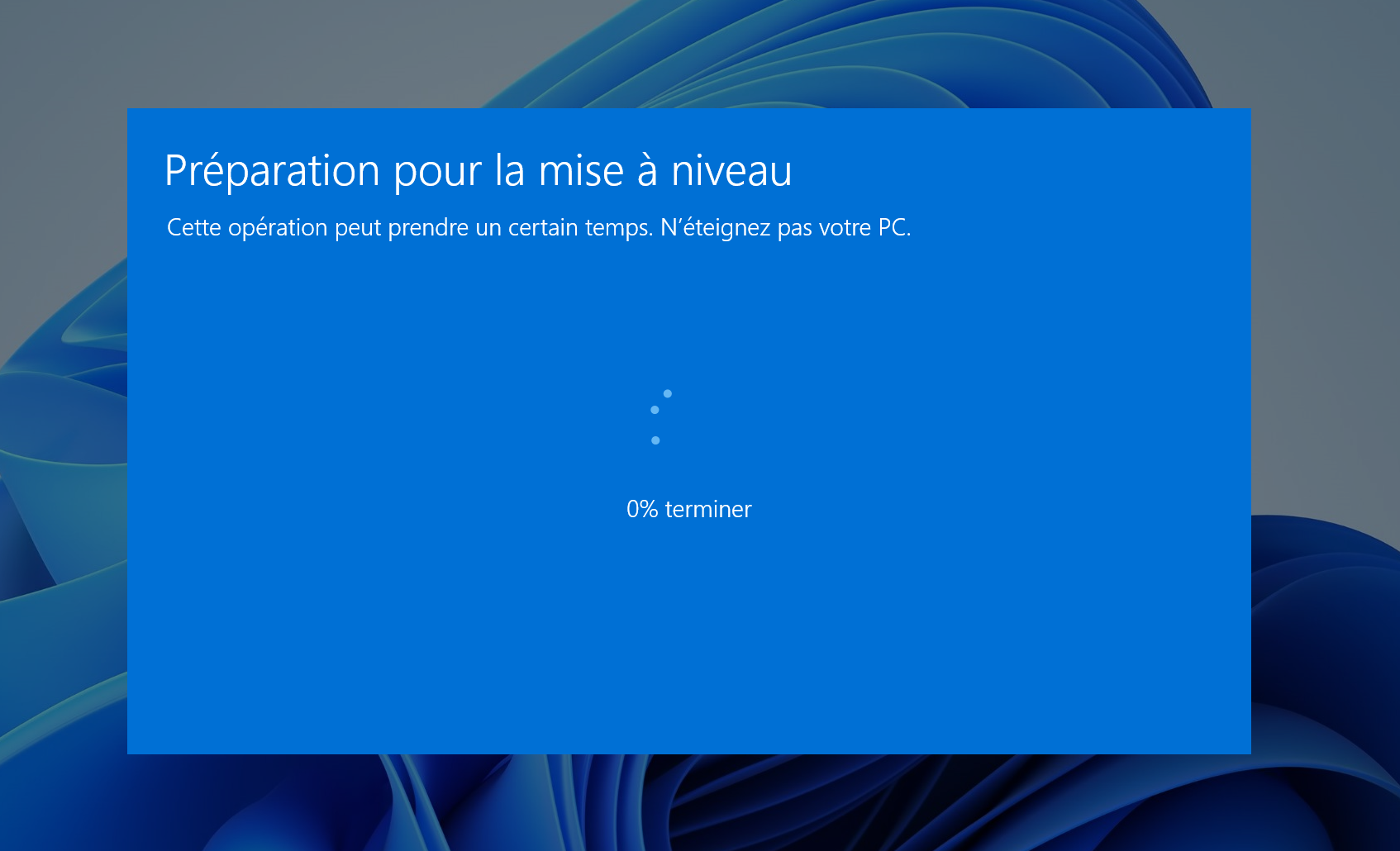
exit3- Attendre la fin de la mise a jour et le redémarrage
Installer Windows 11 (Unsupported Hardware) et installation sans reseau/compte
Configuration de plusieurs IP PUBLIC sur pfSense en NAT 1:1
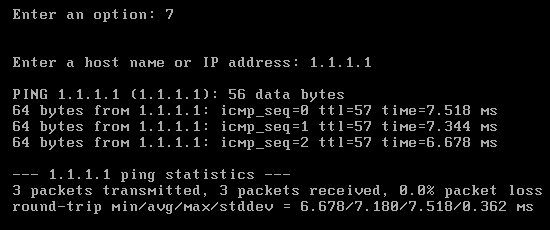
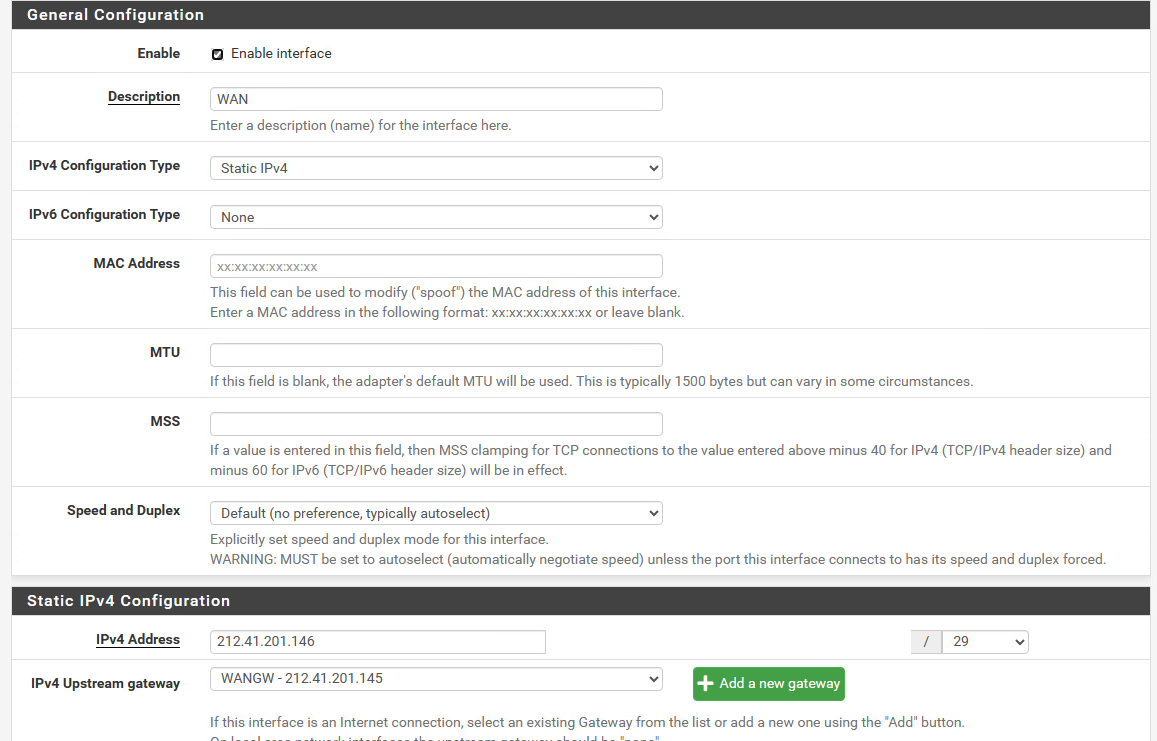
1- Le pfSense doit déjà être configuré avec une des IP PUBLIC afin d'accéder a internet

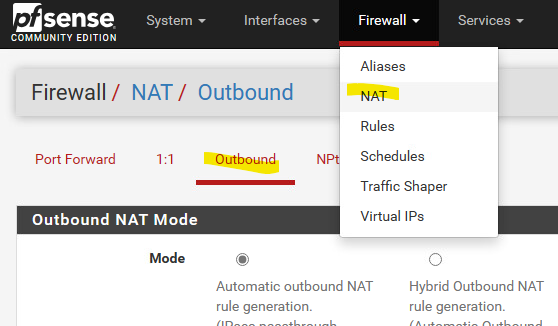
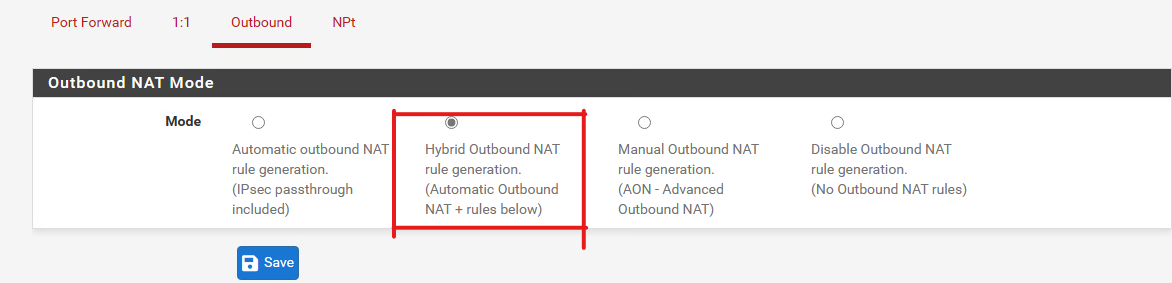
2- Passer le NAT en "Hybrid Outbound NAT" (Firewall -> NAT -> Outbound)
Passer de "Automatique outbound NAT" vers "Hybrid Outbound NAT"
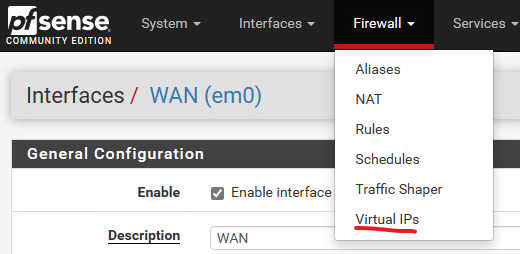
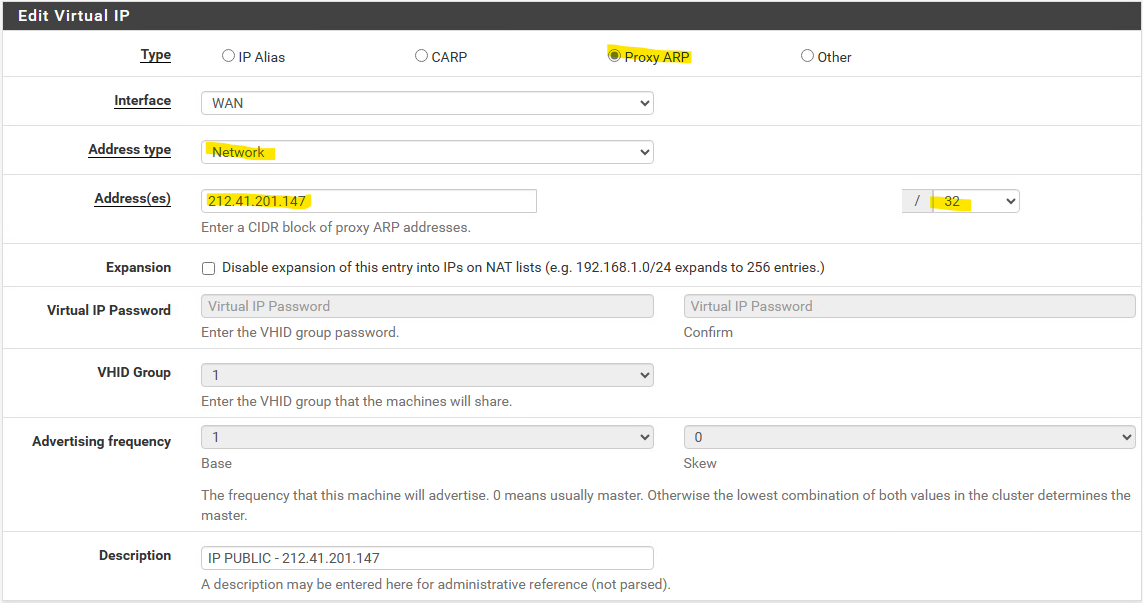
3- Créer les "Virtual IPs" sur le pfSense (Firewall -> Virtual IPS)
Configurer de la même façon, il faut modifier l'adresse IP avec l'adresse IP PUBLIC désiré
4- Configurer le NAT 1:1 (Firewall -> NAT -> 1:1)
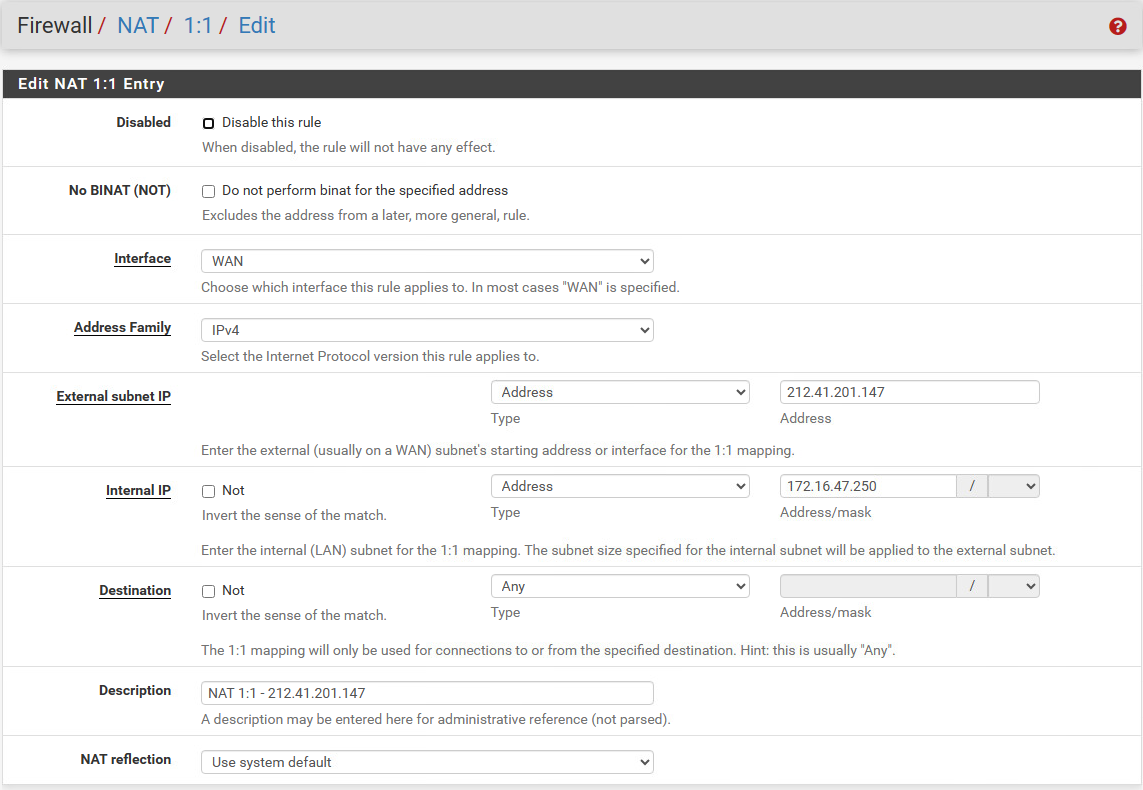
Controle somme MD5 sous Windows
SharePoint Online contrôle / manque d'espace de stockage
Calcul du Stockage Total
La quantité de stockage disponible pour votre organisation sur SharePoint Online est basée sur :
- Stockage de base : 1 To
- Stockage par licence : 10 Go par licence éligible
Exemple : Si votre organisation possède 100 licences, le calcul est le suivant :
- Stockage de base : 1 To
- Stockage par licence : 100 * 10 Go = 1000 Go = 1 To
Donc, le stockage total sera : 1 To (base) + 1 To (licences) = 2 To
Actions en cas de Notification de Manque d'Espace
-
Vérification du Quota de Stockage : Si vous recevez une notification indiquant que votre espace de stockage est insuffisant, il est important de vérifier le quota de stockage actuel et comment il est alloué.
-
Utilisation de l'Outil de Diagnostic :
- Connectez-vous au Centre d’administration Microsoft 365 avec un compte administrateur.
- Exécutez l’outil de diagnostic dédié au stockage de SharePoint Online. Cet outil identifiera tout problème lié au quota de stockage et vous montrera comment il est réparti.
-
Achat de Stockage Supplémentaire :
- Si nécessaire, vous pouvez acheter des modules complémentaires de stockage supplémentaire via Microsoft 365 Extra File Storage.
Étapes pour Gérer les Limites de Stockage
-
Accéder au Centre d’Administration :
- Rendez-vous dans le Centre d’administration Microsoft 365.
-
Vérifier l’Allocation de Stockage :
- Allez dans la section "Paramètres" > "Stockage" pour voir l’aperçu de votre espace de stockage.
-
Réallocation du Stockage :
- Vous pouvez réallouer le stockage entre différents sites SharePoint si certains sites utilisent plus d'espace que d'autres.
-
Nettoyage du Contenu Inutile :
- Identifiez et supprimez les fichiers ou les sites qui ne sont plus nécessaires pour libérer de l'espace.
https://learn.microsoft.com/en-us/sharepoint/troubleshoot/administration/out-of-storage
Connecter un Windows Server à un serveur NTP
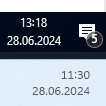
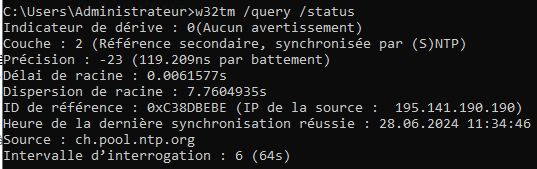
Probleme d'heure sur le windows server
w32tm /config /manualpeerlist:"ch.pool.ntp.org" /syncfromflags:manual /reliable:YES /update

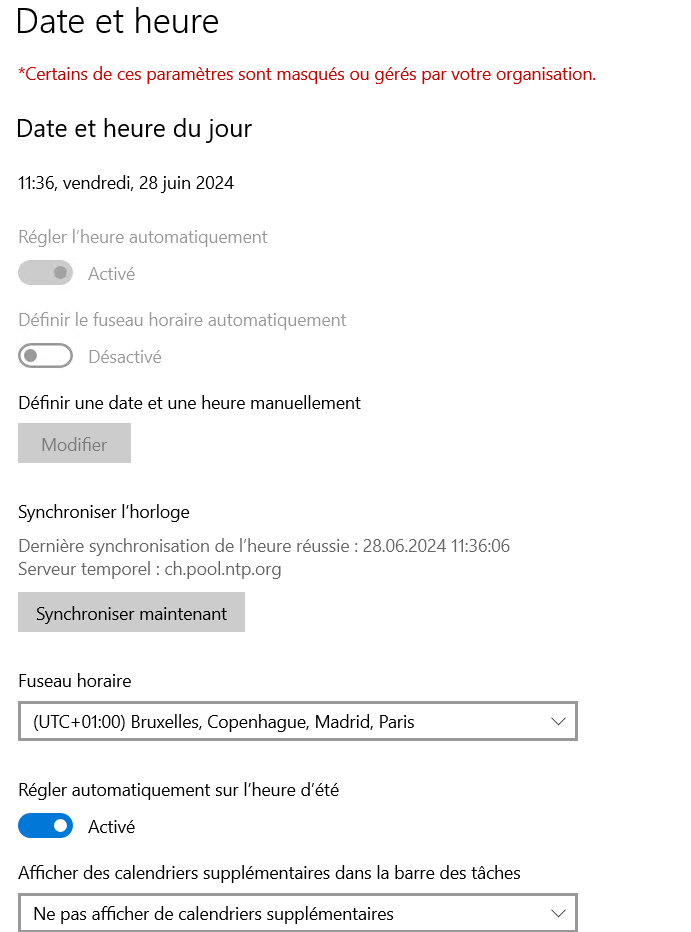
Pour synchroniser l'heure de votre serveur Windows avec un serveur NTP, suivez ces étapes :



Configuration de Docker pour l'accès distant via TLS (port 2376)
Vérification et préparation des certificats TLS
Avant de commencer, assure-toi que les certificats TLS sont bien disponibles sur le serveur.
Emplacement attendu des fichiers TLS :
/[DOSSIER]/ca.pem
/[DOSSIER]/server-cert.pem
/[DOSSIER]/server-key.pemVérification des fichiers TLS :
ls -l /[DOSSIER]/Si les fichiers sont absents, il faudra les régénérer avant de continuer.
Modification de /etc/docker/daemon.json
Objectif : Supprimer les paramètres TLS de ce fichier pour éviter les conflits avec systemd.
Édition du fichier :
sudo nano /etc/docker/daemon.jsonContenu correct :
{
"runtimes": {
"nvidia": {
"path": "nvidia-container-runtime",
"runtimeArgs": []
}
}
}Ne pas inclure les paramètres TLS ici, car ils seront gérés via systemd.
Enregistrer et quitter : CTRL + X, puis Y, puis Entrée.
Configuration de systemd pour Docker
Objectif : Modifier le service Docker pour qu'il écoute sur le port 2376 avec TLS.
Créer le dossier de configuration systemd s'il n'existe pas :
sudo mkdir -p /etc/systemd/system/docker.service.dÉdition du fichier override.conf
sudo nano /etc/systemd/system/docker.service.d/override.confContenu correct :
[Service]
ExecStart=
ExecStart=/usr/bin/dockerd --host=fd:// --host=tcp://0.0.0.0:2376 --tlsverify --tlscacert=/[DOSSIER]/ca.pem --tlscert=/[DOSSIER]/server-cert.pem --tlskey=/[DOSSIER]/server-key.pemEnregistrer et quitter : CTRL + X, puis Y, puis Entrée.
Appliquer les changements et redémarrer Docker
Recharger systemd :
sudo systemctl daemon-reloadRedémarrer Docker :
sudo systemctl restart dockerVérifier si Docker tourne bien :
sudo systemctl status docker --no-pager -lVérifier si Docker écoute sur le port 2376 :
sudo netstat -tulnp | grep dockerTester l'accès distant depuis un autre serveur (ex: Kuma)
Sur le serveur distant (Kuma), configure l'accès à Docker via TLS :
export DOCKER_HOST=tcp://stream.home.slaunay.ch:2376
export DOCKER_TLS_VERIFY=1
export DOCKER_CERT_PATH=/kuma/stream.home.slaunay.ch